


Dominar o uso do Zoom para reuniões online em 2026 é essencial. Muitos ainda se perdem entre configurações e funcionalidades, resultando em encontros improdutivos e frustração. Este guia vai desmistificar a plataforma, mostrando como transformar suas interações virtuais em experiências eficientes e profissionais. Você vai descobrir os segredos para engajar sua audiência e garantir que cada minuto online conte.
Como usar Zoom reuniões online para criar encontros mais produtivos e engajadores?
Usar o Zoom para reuniões online vai muito além de apenas ligar a câmera. É sobre criar um ambiente onde todos se sintam incluídos e focados.
O plano gratuito já oferece recursos robustos, permitindo até 100 participantes por 40 minutos.
Isso é ideal para a maioria das necessidades do dia a dia.
“O plano gratuito do Zoom permite reuniões de até 40 minutos com até 100 participantes.”

O que você vai precisar
- Conexão estável com a internet
- Dispositivo (computador, tablet ou smartphone)
- Microfone e câmera (integrados ou externos)
- Aplicativo Zoom Workplace instalado (ou acesso via navegador)
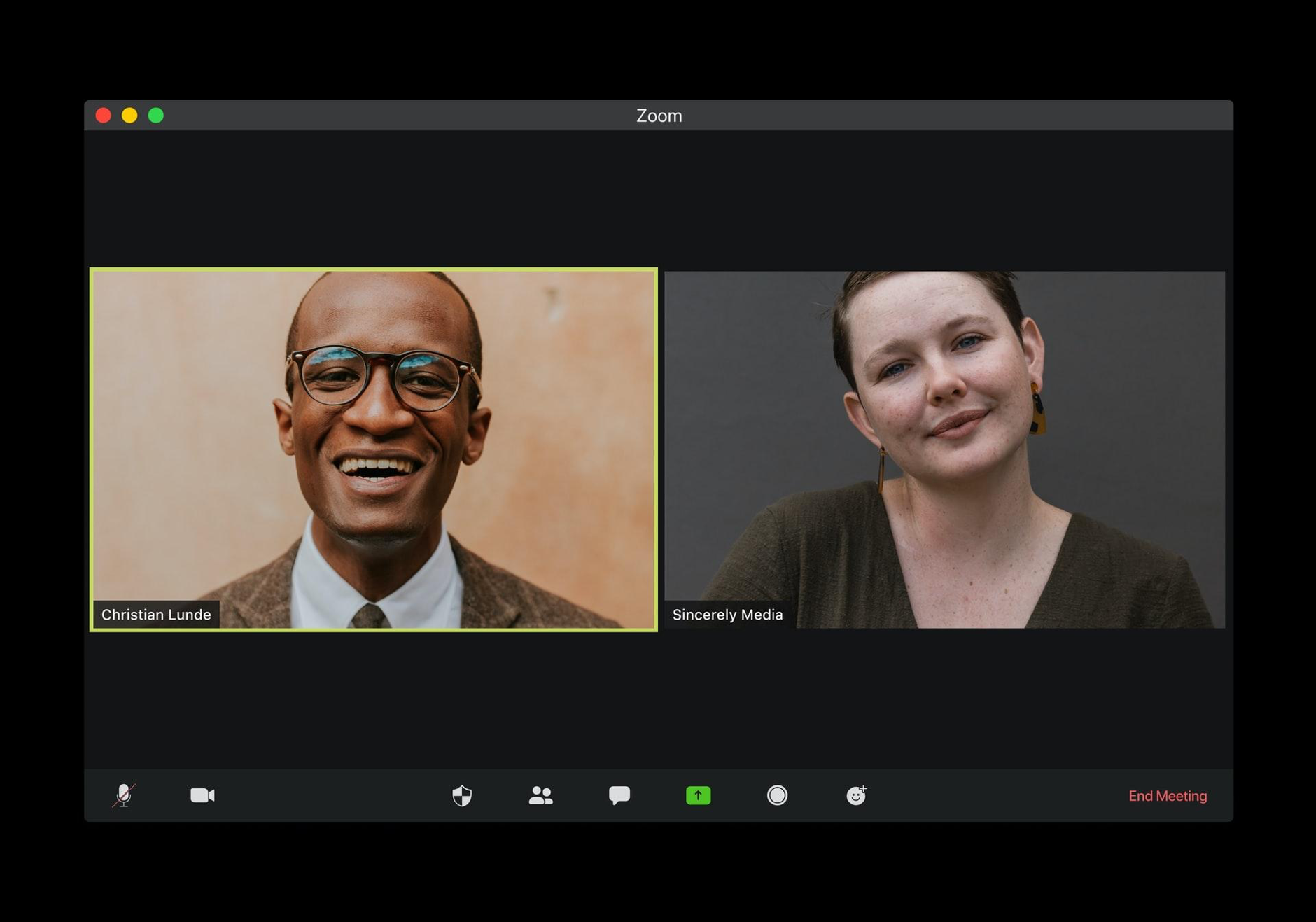
Passo a Passo: Como Usar o Zoom para Reuniões Online
- Para participar de uma reunião: Se você recebeu um link, basta clicar nele. Ele te levará direto para a sala. Se você tem o ID e a senha da reunião, acesse zoom.us/join e insira os dados. Simples assim!
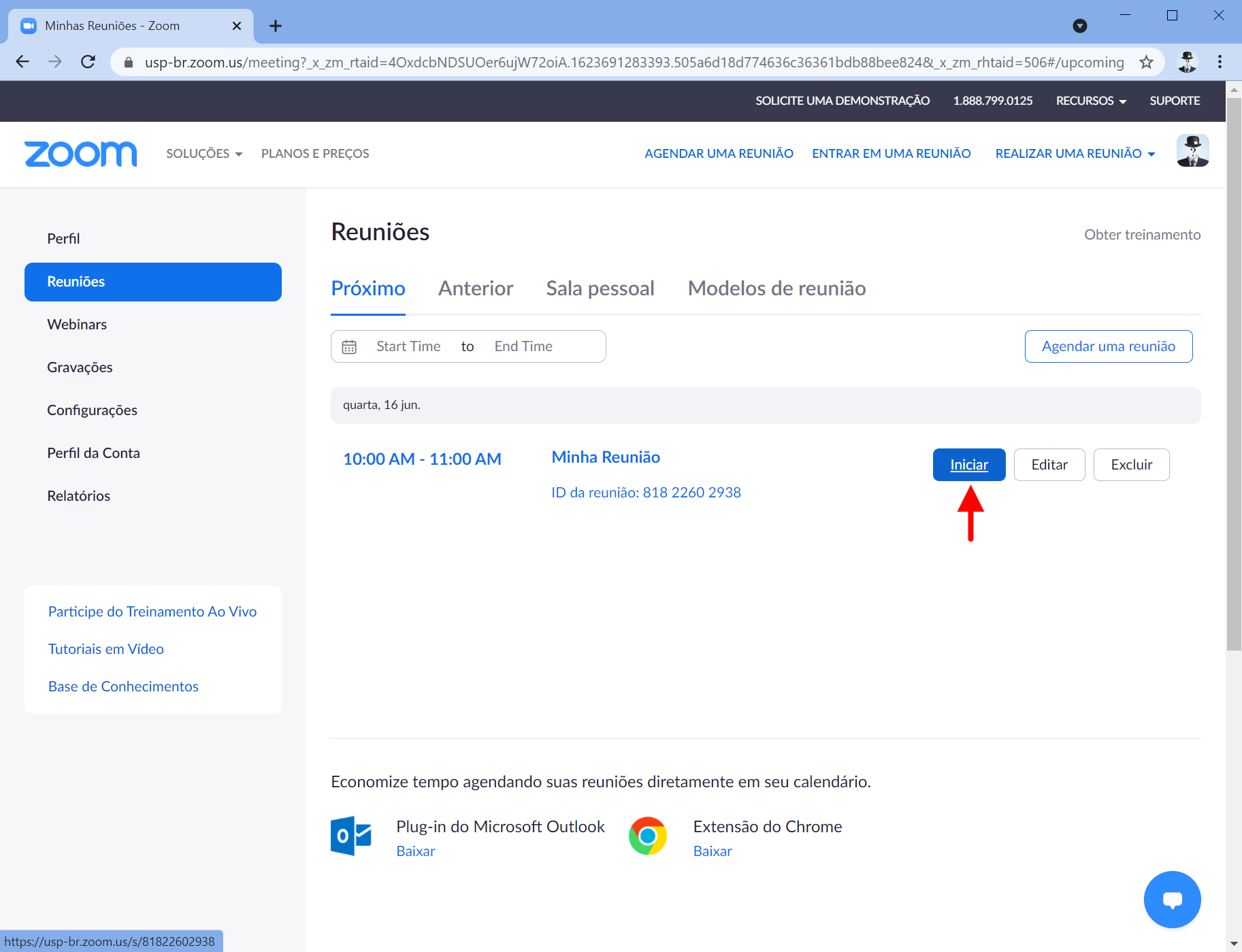
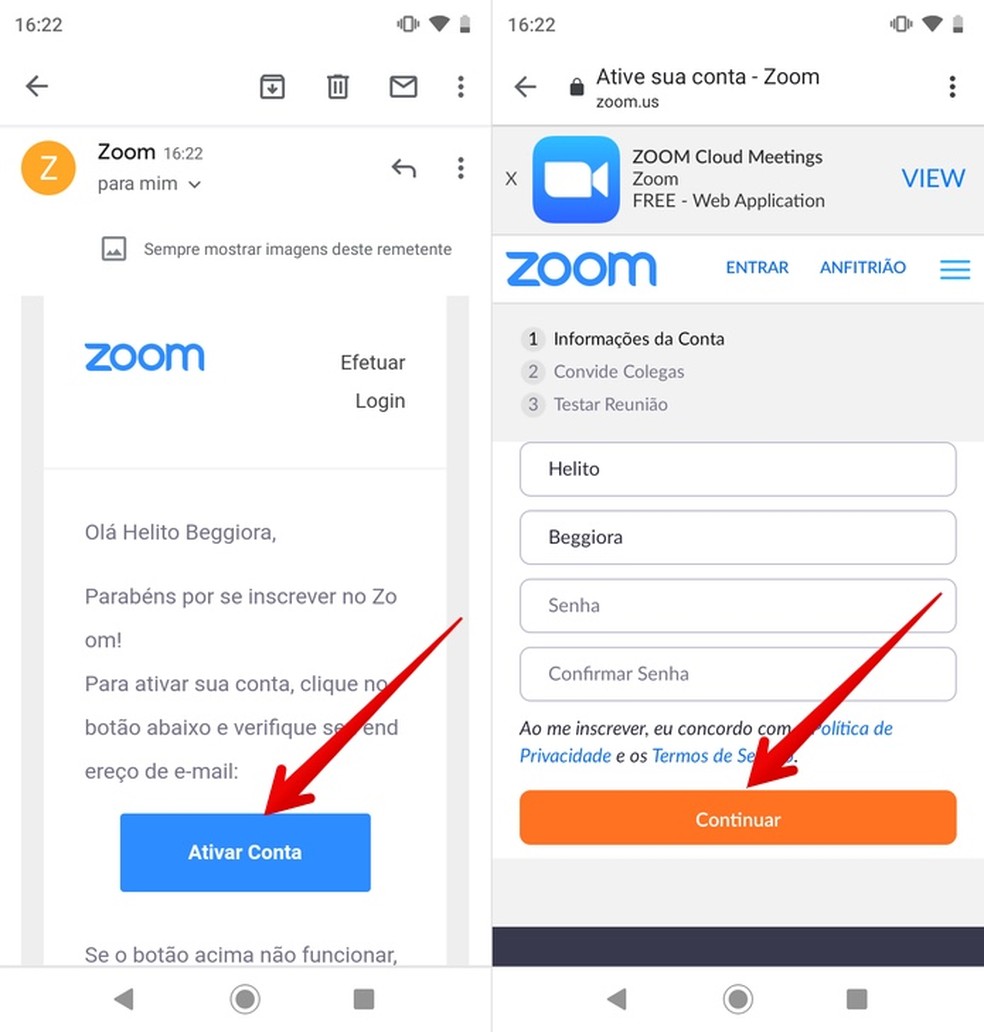
- Para organizar uma reunião: Se ainda não tem conta, inscreva-se gratuitamente em Inscreva-se gratuitamente. Com a conta criada, você pode iniciar uma reunião instantânea ou agendar uma para mais tarde.
- Teste seu áudio e vídeo: Antes de começar, é crucial garantir que tudo está funcionando. Acesse a reunião de teste para verificar microfone, alto-falantes e câmera. Isso evita imprevistos chatos.

Como Participar de uma Reunião no Zoom
Participar é moleza. Você pode clicar em um link enviado por e-mail ou mensagem. Se preferir, vá em zoom.us/join e insira o ID e a senha da reunião.
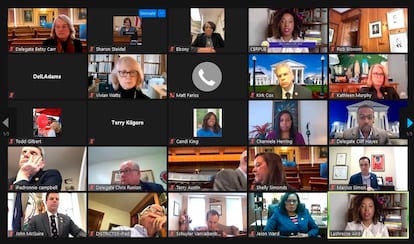
Como Organizar (Criar) uma Reunião no Zoom
Para criar suas próprias reuniões, você precisa se inscrever. Acesse Inscreva-se gratuitamente. Depois de cadastrado, é só escolher entre iniciar uma reunião agora ou agendar para o futuro.
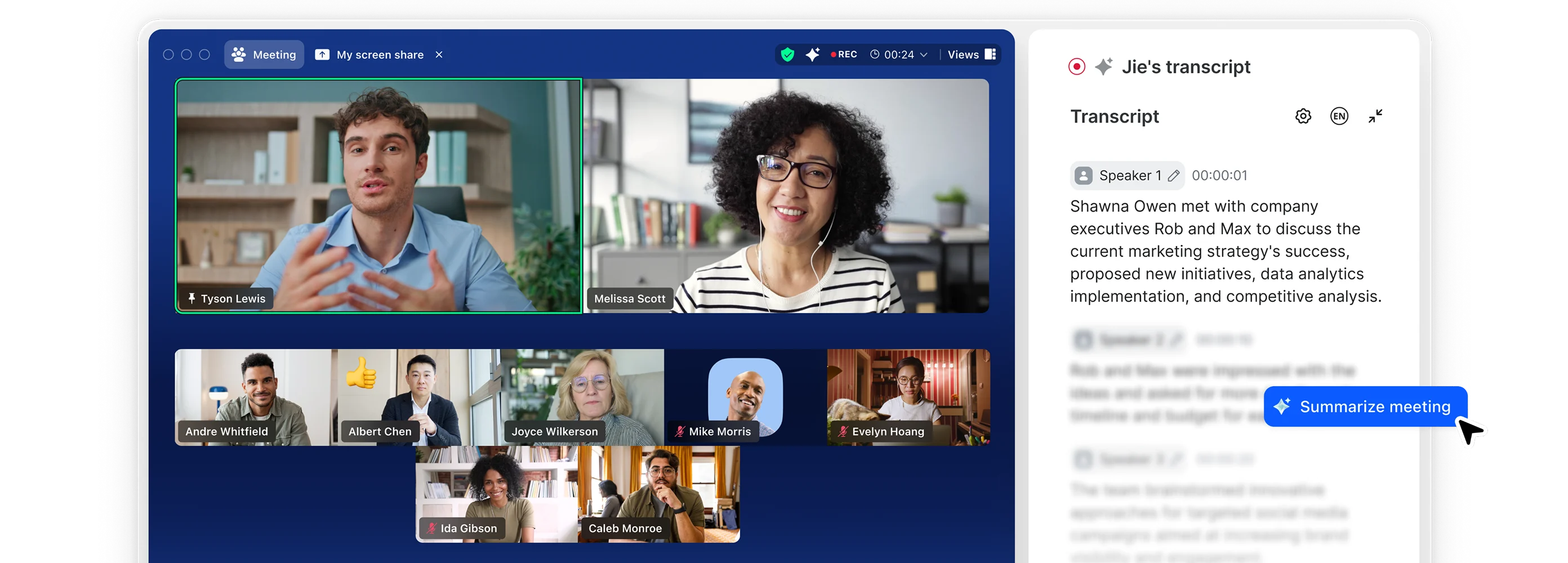
Funcionalidades e Limites do Zoom
O plano gratuito do Zoom é ótimo para começar. Ele permite reuniões com até 100 participantes, mas com duração limitada a 40 minutos. Para reuniões mais longas ou com mais pessoas, planos pagos são necessários.

Participar de Reunião via Link de Convite
Essa é a forma mais comum. Clique no link que te enviaram. O aplicativo Zoom Workplace será aberto automaticamente, ou você será direcionado para o navegador, dependendo das suas configurações.

Participar de Reunião via ID e Senha
Se você tem o ID e a senha, o caminho é direto. Vá para zoom.us/join. Insira o ID da reunião e, quando solicitado, a senha. Você entrará na sala rapidamente.
Participar de Reunião sem Conta Zoom
É totalmente possível participar de reuniões sem ter uma conta. Basta usar o link de convite ou o ID e senha, como expliquei antes. A conta é mais para quem organiza.

Iniciar uma Reunião Imediatamente no Zoom
Dentro do aplicativo ou no site, procure a opção “Nova Reunião” ou “Iniciar”. Isso cria uma sala instantânea que você pode convidar outras pessoas para entrar na hora.
Agendar uma Reunião no Zoom
Para planejar com antecedência, use a função “Agendar”. Você define data, hora, tema e pode até configurar opções como sala de espera. Depois, é só compartilhar os detalhes com os convidados.
Dicas Extras
- Otimize seu Áudio: Antes de qualquer reunião, faça um teste rápido de áudio. Isso evita ruídos e garante que todos te ouçam bem. Acesse a reunião de teste para verificar seu microfone e alto-falantes.
- Explore Atalhos: Aprenda os atalhos de teclado do Zoom. Eles agilizam ações como silenciar/ativar áudio, iniciar/parar vídeo e compartilhar tela.
- Use o Chat com Inteligência: O chat é ótimo para compartilhar links, fazer perguntas rápidas ou enviar mensagens privadas. Mas lembre-se de não o usar para conversas paralelas que distraiam a reunião.
- Compartilhamento de Tela Eficaz: Ao compartilhar sua tela, feche abas e aplicativos desnecessários. Isso garante mais privacidade e evita distrações para os outros participantes.
- Gravação Estratégica: Se precisar gravar, informe os participantes. A gravação pode ser salva localmente ou na nuvem, dependendo do seu plano.
Dúvidas Frequentes
Como participar de uma reunião Zoom sem ter uma conta?
Sim, é totalmente possível participar de uma reunião Zoom sem criar uma conta. Você pode usar o link de convite enviado pelo organizador ou acessar o site zoom.us/join e inserir o ID da reunião e a senha, se houver. É uma ótima forma de testar como usar o Zoom para reuniões online de maneira rápida.
Quais são os limites do plano gratuito do Zoom?
O plano gratuito do Zoom permite reuniões com até 100 participantes, mas com um limite de 40 minutos por reunião. Para reuniões mais longas ou com mais recursos, planos pagos são necessários.
Como configurar áudio e vídeo no Zoom antes de uma reunião?
Para configurar áudio e vídeo no Zoom, abra o aplicativo e vá em ‘Configurações’. Lá, você encontrará opções para selecionar seu microfone, câmera e alto-falantes. Recomendo fazer uma reunião de teste para garantir que tudo está funcionando perfeitamente antes de organizar uma conferência no Zoom.
Conclusão
Dominar o Zoom para reuniões online abre um leque de possibilidades para a comunicação e colaboração. Com as dicas certas, você garante que suas interações sejam produtivas e profissionais. Explore os recursos, teste as configurações e sinta-se à vontade para aprofundar seus conhecimentos, talvez investigando como configurar seu microfone no Zoom ou aprendendo sobre como resolver problemas comuns de áudio no Zoom. A prática leva à perfeição!
