

![Print screen página inteira computador: o atalho secreto [2026]](https://gazetabrasilia.com.br/wp-content/uploads/2026/03/print-screen-pagina-inteira-computador.webp "Print screen página inteira computador: o atalho secreto [2026]")
Cansado de tirar print screen página inteira computador em pedacinhos? Vamos combinar, essa rolagem infinita para capturar tudo é um pé no saco e gasta um tempo precioso. Você tenta, tenta, mas a imagem fica cortada, desajeitada, e o resultado final nunca é o que você esperava. A verdade é que já estamos em 2026 e existe um jeito MUITO mais inteligente de fazer isso. Prepare-se, porque este guia vai te mostrar o segredo para capturar qualquer página inteira de uma vez por todas.
Como Fazer Print Screen de Página Inteira no Computador Facilmente em 2026
Olha só, a primeira coisa que você precisa saber é que a maioria dos navegadores modernos já vem com essa função escondida. Não precisa ser nenhum hacker ou instalar um monte de coisa que pode deixar seu computador lento.
No Microsoft Edge, por exemplo, a mágica acontece com um simples clique direito na página que você quer capturar. Procure por algo como ‘Captura da Web’ ou ‘Capturar página inteira’ e pronto, o jogo mudou.
Em Destaque 2026: Capturar a página inteira de um site no computador exige métodos específicos que variam conforme o navegador, sendo o Microsoft Edge o único com função nativa integrada, enquanto o Google Chrome geralmente requer extensões ou comandos avançados do desenvolvedor.
O que você vai precisar (Materiais):
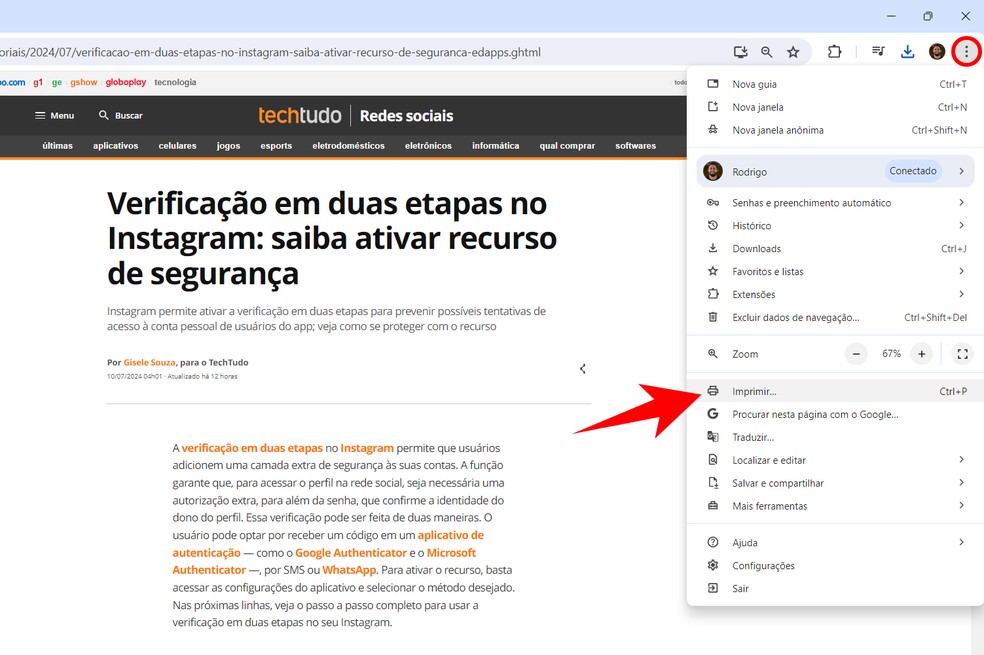
- Um computador (Windows ou Mac).
- Acesso à internet para baixar extensões (se necessário).
- Um navegador web (Microsoft Edge, Google Chrome ou outro compatível).
- Paciência e atenção aos detalhes para seguir os passos.
| Tempo estimado | 5-10 minutos |
| Nível de Dificuldade | Fácil |
| Custo Médio | Grátis |
Passo a Passo para print screen página inteira computador:
- Abra o navegador e navegue até a página que você deseja capturar. Certifique-se de que a página esteja totalmente carregada para evitar cortes indesejados.
- Identifique o método mais adequado para o seu navegador. Se estiver usando o Microsoft Edge, o processo é nativo e bem direto. Para o Chrome, você pode optar por extensões ou métodos mais avançados.
- Execute o método escolhido. Seja clicando com o botão direito, instalando uma extensão ou usando um atalho, o objetivo é acionar a função de captura de tela completa.
- Salve sua captura. Após a captura, você terá a opção de salvar o arquivo em formatos como JPG, PNG ou PDF, dependendo da ferramenta utilizada.
DESENVOLVIMENTO TÉCNICO
Como Tirar Print da Página Inteira no Microsoft Edge (Nativo)
Olha só, o Microsoft Edge facilitou a vida da galera. Ele tem uma função nativa que faz o print da página inteira sem precisar de mágica ou instalar nada. É só ir na página desejada, clicar com o botão direito do mouse em qualquer lugar em branco e procurar a opção ‘Captura da Web’. Ao selecionar, ele vai te dar a opção de capturar a parte visível ou a página inteira. Simples assim!
Captura de Tela Completa no Google Chrome com Extensões
No Google Chrome, a forma mais popular de tirar print da página inteira é usando extensões. Elas são como pequenos programas que adicionam funcionalidades ao navegador. Extensões como GoFullPage e FireShot são as queridinhas da galera, e você as encontra direto na Chrome Web Store. Basta instalar uma delas e um ícone vai aparecer na barra de ferramentas do seu navegador, pronto para ser usado.
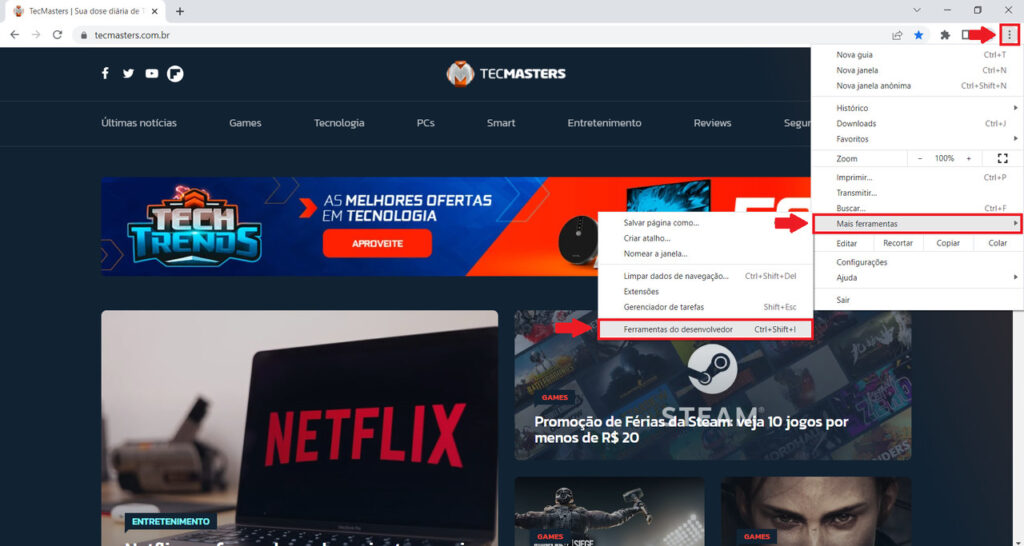
Método Avançado: Print de Página Inteira no Chrome Sem Instalar Nada
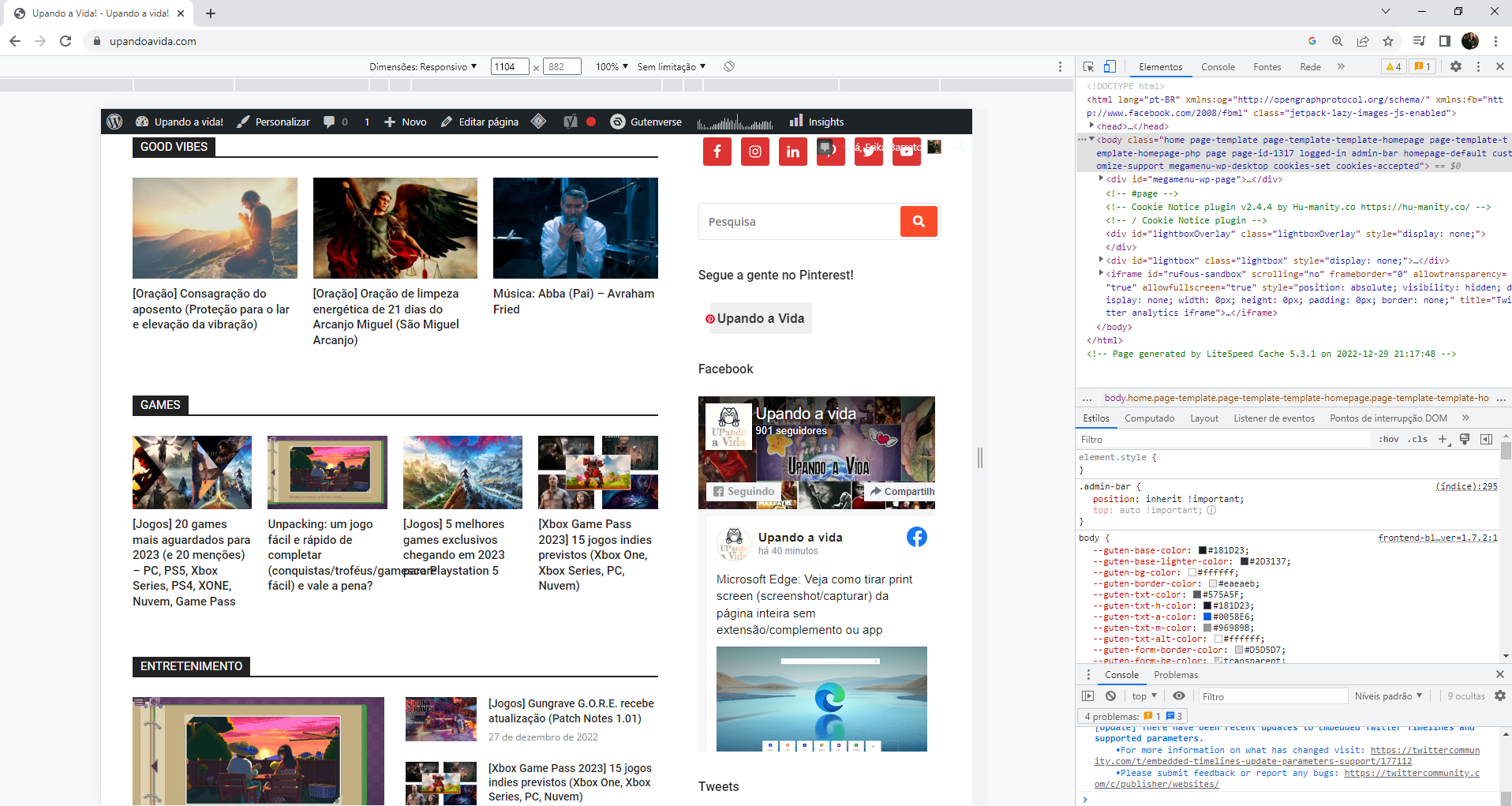
Se você é do tipo que não gosta de instalar um monte de coisa no navegador, tem um truque no Chrome. Abra as Ferramentas do Desenvolvedor (geralmente apertando F12 ou Ctrl + Shift + I). Lá dentro, você vai encontrar um menu de comandos (Ctrl + Shift + P) onde pode digitar ‘Capture full size screenshot’. O navegador vai fazer o resto, salvando a imagem completa sem precisar de extensão. É um método um pouco mais técnico, mas super eficiente.
Capturando Apenas a Parte Visível da Tela (Print Comum)
Às vezes, você só quer capturar o que está vendo na tela, sem rolar a página. No Windows, o atalho mágico é Windows + Shift + S. Isso abre a Ferramenta de Captura, permitindo selecionar exatamente a área que você quer. No Mac, é parecido: Command + Shift + 3 para a tela toda ou Command + Shift + 4 para selecionar uma área específica. É o bom e velho print screen, mas com mais opções.
Extensões Recomendadas para Captura de Tela no Chrome (GoFullPage, FireShot)
Vamos combinar, essas extensões são salvas vidas. A GoFullPage é super simples e foca em fazer o print da página inteira de forma rápida. Já a FireShot é mais completa: além de capturar a página inteira, ela permite editar a imagem na hora e salvar em vários formatos, como PNG, JPG e até PDF. Ambas são gratuitas e fáceis de usar, é só procurar na Chrome Web Store e instalar.
Atalhos de Teclado para Captura de Tela no Windows e Mac
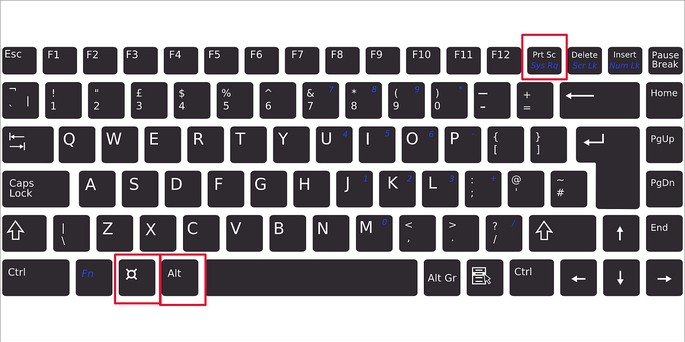
Para quem ama agilidade, os atalhos são essenciais. No Windows, além do Windows + Shift + S para capturas parciais, o Print Screen (PrtScn) sozinho geralmente copia a tela inteira para a área de transferência (você cola em um editor de imagem depois). No Mac, Command + Shift + 3 captura a tela inteira e salva direto na área de trabalho, enquanto Command + Shift + 4 permite selecionar uma área. Prático demais!
Dicas Extras para Capturas Perfeitas
- Explore as Ferramentas Nativas: Antes de baixar qualquer coisa, confira se seu navegador (como o Microsoft Edge com ‘Captura da Web’) ou sistema operacional (Windows + Shift + S no Windows) já não oferece a função que você precisa. Muitas vezes, o que você procura já está ali, de graça e sem complicação.
- Atalhos são seus Melhores Amigos: Memorize os atalhos! No Windows, ‘Windows + Shift + S’ abre a ferramenta de captura rapidamente. No Mac, ‘Command + Shift + 3’ ou ‘4’ são essenciais. Para capturas de página inteira em navegadores, procure por atalhos específicos ou use o console de desenvolvedor (F12) no Chrome para ‘Capture full size screenshot’ sem extensões.
- PDF ou Imagem? Decida Antes: Algumas ferramentas, como o FireShot, permitem salvar a captura de página inteira diretamente como PDF. Isso é ótimo para relatórios ou para manter a formatação original. Pense no uso final antes de escolher o formato.
- Organize suas Capturas: Se você faz muitas capturas de tela de sites, crie uma pasta dedicada no seu computador ou use serviços de nuvem. Nomear os arquivos de forma descritiva (ex: ‘print_pagina_completa_produto_x_data’) vai te salvar tempo na hora de encontrar algo depois.
- Verifique a Qualidade: Ao usar extensões, especialmente para capturar página web completa, dê uma olhada rápida na imagem gerada. Às vezes, elementos complexos podem não ser capturados perfeitamente. Faça um teste rápido para garantir que a qualidade atende às suas expectativas.
Dúvidas Frequentes sobre Print de Tela Inteira
Como tirar print de tela inteira no PC sem instalar nada?
No Microsoft Edge, é nativo: clique com o botão direito na página e selecione ‘Captura da Web’. No Google Chrome, você pode usar o console de desenvolvedor (F12), abrir os comandos (Ctrl + Shift + P) e digitar ‘Capture full size screenshot’. É um truque avançado, mas funciona!
Qual a diferença entre print comum e print de página inteira?
O print comum (tela visível) captura apenas o que está aparecendo na sua tela naquele momento. Já o print de página inteira, ou captura de tela longa, rola automaticamente a página para capturar todo o conteúdo, mesmo o que não está visível sem scrollar.
Extensões para print de página inteira são seguras?
Geralmente, extensões populares e bem avaliadas nas lojas oficiais (como a Chrome Web Store para o Google Chrome) são seguras. No entanto, sempre verifique as permissões que a extensão solicita e leia as avaliações de outros usuários. Ferramentas como GoFullPage e FireShot são amplamente utilizadas.
Posso salvar um print de página inteira como PDF?
Sim! Muitas ferramentas e extensões, como o FireShot, oferecem a opção de salvar a captura de tela longa diretamente em formato PDF. Isso é super útil para documentos e apresentações.
Meu print de página inteira ficou cortado, o que fazer?
Isso pode acontecer com sites que usam layouts muito complexos ou dinâmicos. Tente recarregar a página e fazer a captura novamente. Se o problema persistir, pode ser uma limitação da ferramenta ou da forma como o site foi construído. Usar o console de desenvolvedor no Chrome pode dar um resultado mais preciso em alguns casos.
O Fim da Tela Cortada: Dominando a Captura de Página Inteira
E aí, viu como é mais simples do que parece? Agora você tem em mãos o conhecimento para fazer uma captura de tela longa sem dor de cabeça. Seja usando as ferramentas nativas do Edge, os truques do console do Chrome, ou extensões que facilitam o processo, o importante é ter a informação completa. Lembre-se que dominar o Microsoft Edge com sua função de ‘Captura da Web’ ou explorar as melhores extensões do Chrome para capturar páginas web inteiras pode otimizar seu trabalho e estudo. Chega de prints picotados, agora é hora de capturar tudo!
