


Vamos combinar: sua caixa de entrada do Gmail virou um caos? Se a tarefa de organizar emails Gmail marcadores parece impossível, saiba que você não está sozinho. A boa notícia é que em 2026, dominar essa arte é mais acessível do que nunca. Este post é o seu mapa para transformar essa bagunça em um sistema eficiente, deixando você no controle e sem perder tempo precioso. Chega de estresse, prepare-se para a organização definitiva!
Desvendando o Poder dos Marcadores para um Gmail Impecável em 2026
Olha só, os marcadores no Gmail são como etiquetas coloridas que te ajudam a classificar e encontrar seus e-mails com uma velocidade impressionante. Pense neles como o seu sistema de arquivo pessoal, mas turbinado e digital.
Eles vão muito além de simples ‘pastas’. Com eles, você pode categorizar mensagens por projeto, cliente, prioridade ou o que mais sua mente criativa mandar, tudo isso sem mover o e-mail de lugar.
A grande sacada é que os marcadores permitem que uma única mensagem apareça em diversas ‘visões’ ao mesmo tempo. Um e-mail de um cliente importante, por exemplo, pode ter um marcador ‘Urgente’ e outro ‘Projeto Alfa’, otimizando seu fluxo de trabalho como nunca.
“A organização do Gmail com marcadores permite categorizar mensagens sem movê-las fisicamente, possibilitando que um único e-mail tenha múltiplos marcadores simultaneamente para uma gestão flexível.”
Gmail: A Revolução dos Marcadores em 2026 Chegou!
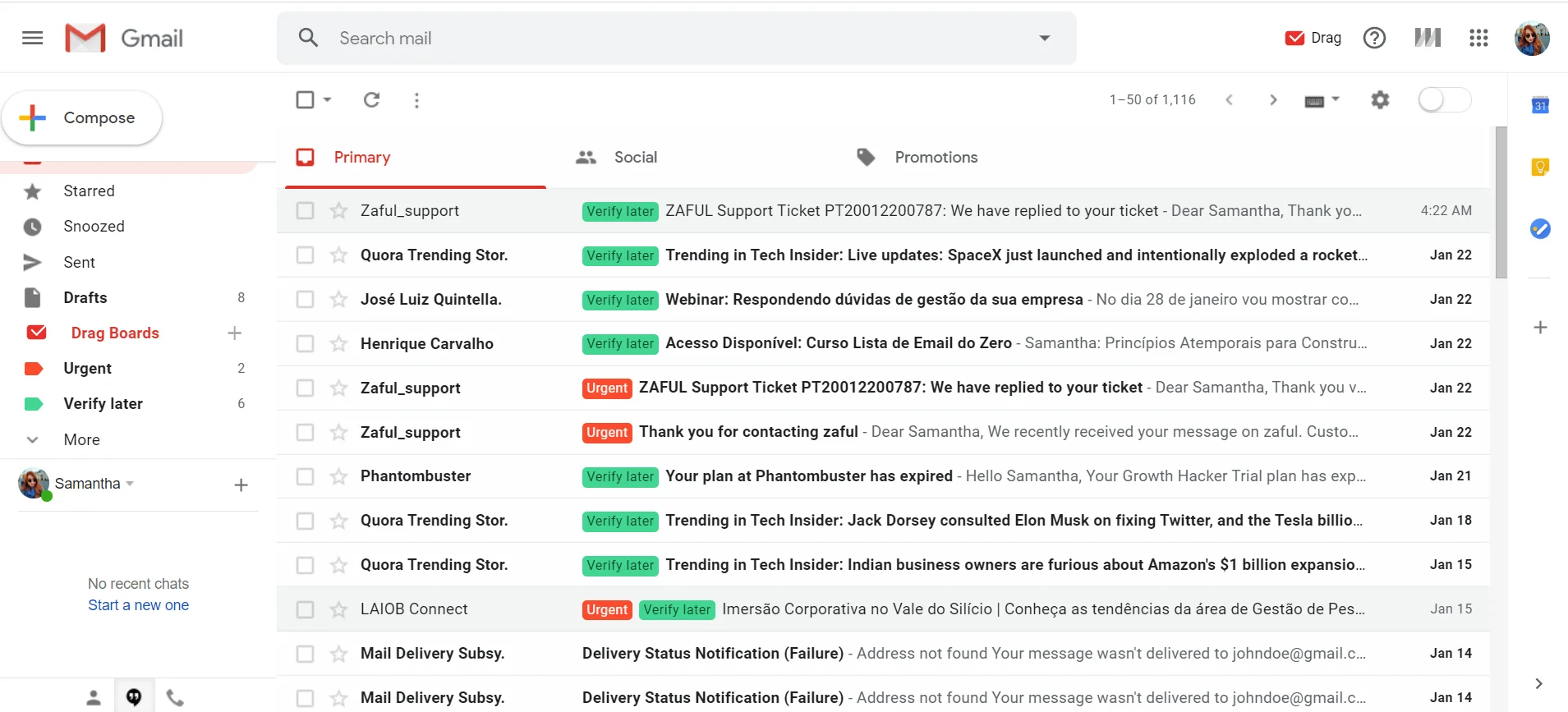
Chega de se afogar em e-mails! Se a sua caixa de entrada parece um campo de batalha onde os e-mails se multiplicam sem controle, pode confessar: você não está sozinho. A gente sabe como é frustrante perder tempo procurando aquela mensagem importante ou se sentir sobrecarregado com a quantidade de informações.
Mas olha só, a boa notícia é que organizar seus e-mails no Gmail usando marcadores está mais fácil e poderoso do que nunca. Prepare-se, porque neste guia vamos te entregar o mapa completo para você dominar sua caixa de entrada e ter paz de espírito. Vamos nessa?
| Tempo Estimado | Nível de Dificuldade | Custo/Esforço |
|---|---|---|
| 15-30 minutos | Fácil | Baixo (apenas seu tempo) |
A Preparação (O Que Você Vai Precisar)
- Acesso à sua conta do Gmail.
- Um tempinho para se dedicar a essa organização.
- Vontade de ter uma caixa de entrada mais limpa e funcional!
Passo a Passo Detalhado
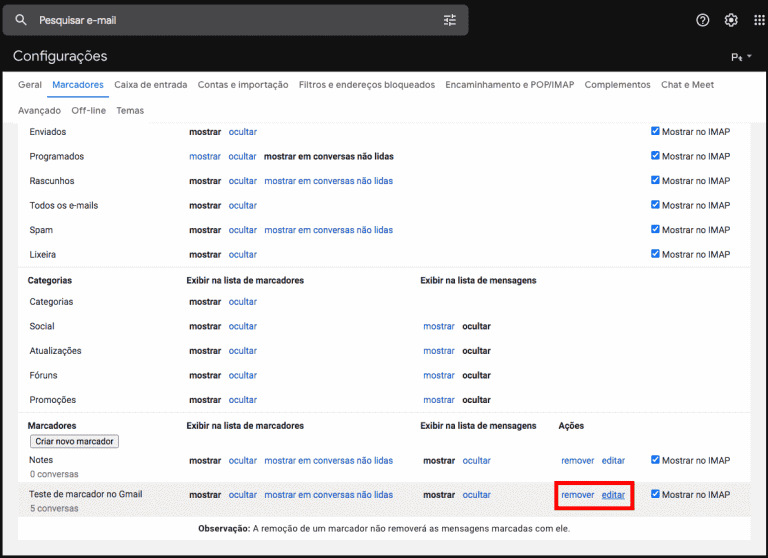
- Criando seus Primeiros Marcadores: Comece pensando nas categorias principais que fazem sentido para você. Pense em projetos, clientes, assuntos recorrentes, etc. No Gmail, vá em ‘Configurações’ (o ícone de engrenagem) > ‘Ver todas as configurações’ > ‘Marcadores’. Lá, clique em ‘Criar novo marcador’ e dê um nome. Simples assim!
- A Mágica das Cores: Marcadores sem cor são como um guarda-roupa sem graça. Depois de criados, clique nos três pontinhos ao lado do nome do marcador e escolha uma cor. Isso ajuda demais na identificação visual rápida.
- Configurando Regras e Filtros: Agora vem a parte que vai te poupar um tempo absurdo. Vá em ‘Configurações’ > ‘Ver todas as configurações’ > ‘Filtros e endereços bloqueados’ > ‘Criar novo filtro’. Você pode definir regras baseadas no remetente, assunto, palavras-chave, etc. e escolher qual marcador aplicar automaticamente. É aqui que a automação da organização realmente acontece.
- Aplicando Marcadores Manualmente: Recebeu um e-mail que não foi filtrado automaticamente? Sem problema! Abra o e-mail, clique no ícone de marcador (parece uma etiqueta) acima da mensagem e selecione o marcador desejado. Para uma visão rápida de como fazer isso visualmente, confira esse tutorial.
- Submarcadores para Hierarquia: Se você tem muitas categorias, pode criar submarcadores. Ao criar um novo marcador, basta selecionar a opção ‘Aninhar em’ e escolher o marcador pai. Isso cria uma estrutura hierárquica, como pastas dentro de pastas, mantendo tudo super organizado.
- Arquivando para Limpeza: Depois de aplicar os marcadores, o que fazer com os e-mails na caixa de entrada? A dica de ouro é arquivar! Use a função de arquivar para tirar o e-mail da sua visão principal, mas mantê-lo acessível através dos marcadores. Isso é fundamental para manter a caixa de entrada limpa, como sugerido nas dicas para organizar e arquivar e-mails.
Checklist de Sucesso
- Todos os seus e-mails importantes estão com os marcadores corretos?
- Você consegue encontrar rapidamente um e-mail específico usando os marcadores?
- Sua caixa de entrada principal está visivelmente mais limpa e organizada?
- Os filtros estão funcionando como esperado, aplicando os marcadores automaticamente?
Resolução de Problemas (Troubleshooting)
E se um e-mail não recebeu o marcador correto? Verifique as regras dos seus filtros, pois pode haver um conflito ou uma regra mais específica que está sendo aplicada primeiro. Às vezes, é só uma questão de ajustar a ordem ou os critérios do filtro.
Contexto e Aprofundamento
Como Criar Marcadores no Gmail (Computador e Celular)
No computador, o processo é o que descrevemos acima, direto nas configurações. No celular, o caminho é similar: abra o menu lateral, role até o final e toque em ‘Editar’ ou ‘Criar novo’, dependendo da sua versão do app. A lógica é a mesma: dar um nome e, se quiser, uma cor.

Criando Submarcadores para uma Organização Hierárquica
A funcionalidade de submarcadores é um divisor de águas para quem lida com muitos projetos ou clientes. Ao criar um novo marcador, o Gmail permite que você o aninhe sob um marcador existente. Isso cria uma estrutura visual clara, como ‘Marketing’ > ‘Campanha X’ > ‘Resultados’.
Aplicando Marcadores aos E-mails: Métodos Manuais e Visuais
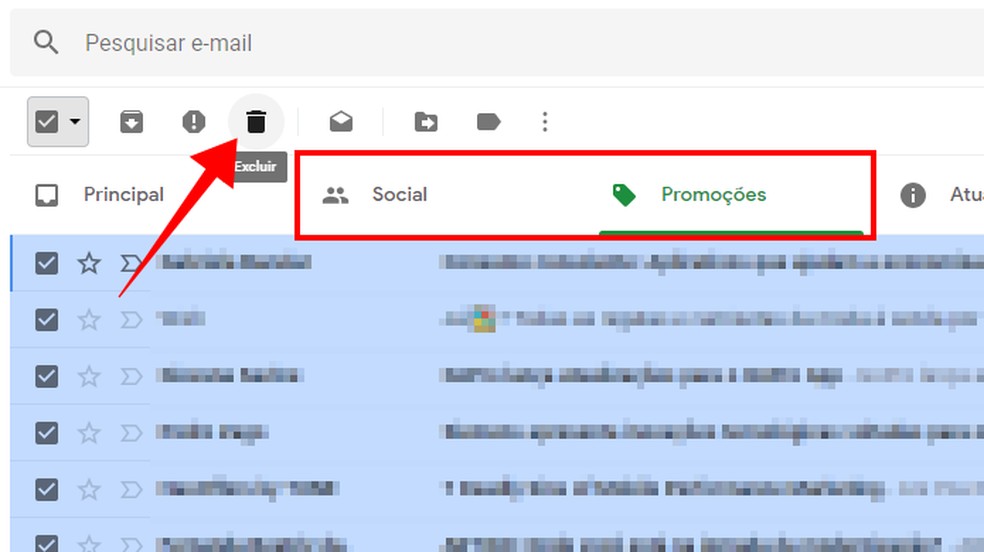
A aplicação manual é feita diretamente na barra de ferramentas do e-mail aberto ou selecionando vários e-mails na caixa de entrada e usando o ícone de marcador. A beleza está na flexibilidade: você escolhe quando e como aplicar.
Usando Cores para Marcadores: Identificação Visual Rápida
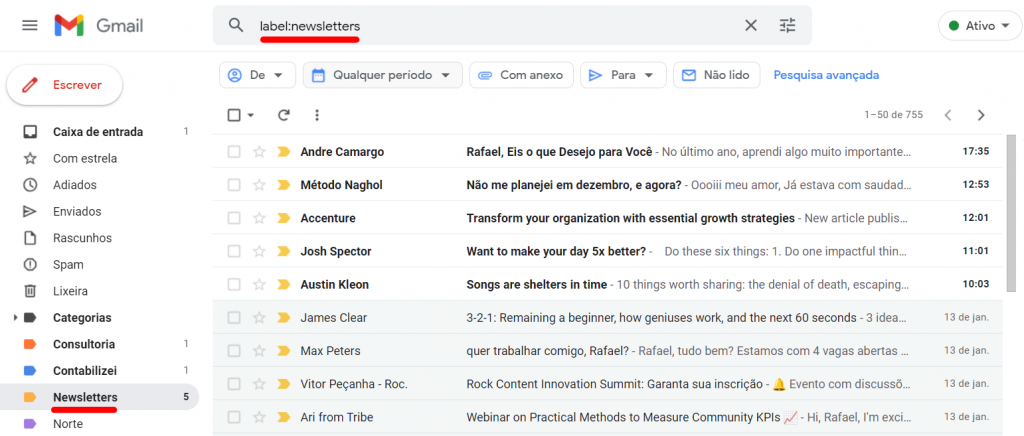
As cores não são apenas estéticas. Elas funcionam como um código visual. Use cores vibrantes para assuntos urgentes e cores mais neutras para categorias menos prioritárias. Isso acelera o escaneamento da sua caixa de entrada e a tomada de decisões sobre o que ler primeiro.
Automatizando a Organização com Filtros do Gmail
Os filtros são seus melhores amigos na automação. Configure regras para que e-mails de remetentes específicos, com assuntos contendo certas palavras, ou que contenham anexos, sejam automaticamente rotulados. Isso libera um tempo precioso e garante que nada se perca. Para desenvolvedores que buscam integrações mais profundas, a API para gerenciamento de marcadores no Gmail oferece um controle programático robusto.
Arquivar vs. Excluir: Gerenciando E-mails Após Marcar
Arquivar remove o e-mail da caixa de entrada principal, mas o mantém acessível. Excluir, bem, remove permanentemente (após passar pela lixeira). A estratégia ideal é: marcou? Arquivou! Isso mantém sua caixa de entrada limpa e focada no que é novo, enquanto tudo o que já foi tratado fica organizado por marcadores.
Personalizando a Exibição dos Marcadores no Gmail
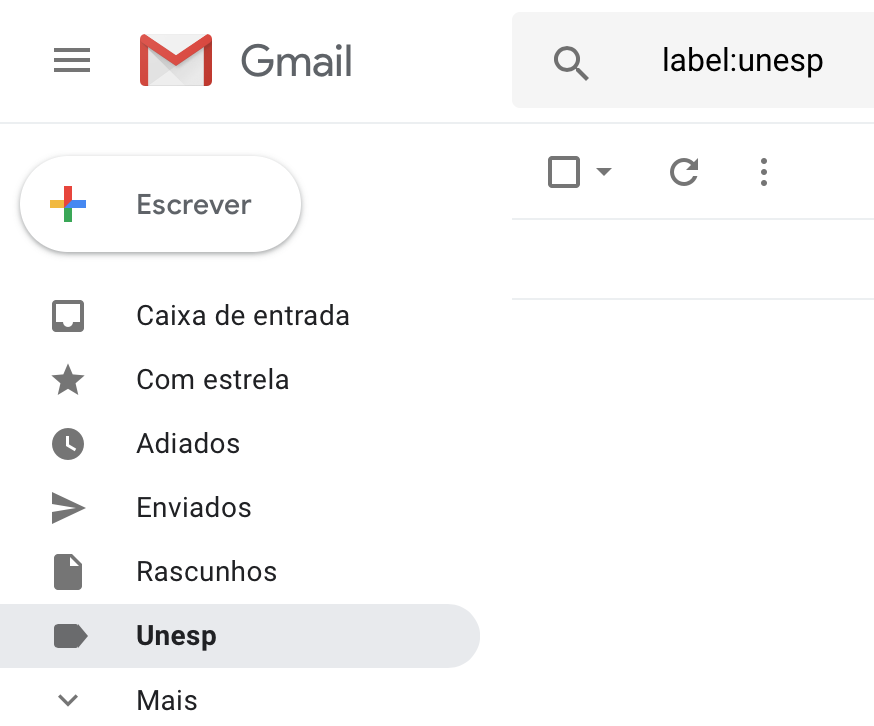
Nas configurações de ‘Marcadores’, você pode escolher quais marcadores exibir na barra lateral e se eles devem aparecer ao lado do assunto na caixa de entrada. Ajuste para que as informações mais importantes estejam sempre à vista, otimizando seu fluxo de trabalho.
Dicas Extras para Turbinar sua Organização
- Use Cores Estrategicamente: Não se limite a cores padrão. Personalize as cores dos marcadores para agrupar visualmente tipos de e-mails (ex: azul para trabalho, verde para pessoal, vermelho para urgente). Isso ajuda a identificar rapidamente a prioridade e o contexto de uma mensagem só de olhar.
- Crie Marcadores para Projetos Específicos: Se você trabalha em vários projetos, crie um marcador principal para cada um e, dentro deles, submarcadores para tarefas, clientes ou fases. Isso é essencial para quem busca como criar subpastas no Gmail com marcadores e manter tudo em ordem.
- Limpe Regularmente: Defina um dia na semana ou no mês para revisar seus marcadores. Arquive e-mails que já foram resolvidos e exclua o que não é mais necessário. Isso evita que sua caixa de entrada se torne um caos novamente.
- Combine Marcadores com Arquivamento: Assim que um e-mail for marcado, considere arquivá-lo. A função de arquivar remove o e-mail da caixa de entrada principal, mas o mantém acessível através dos marcadores. É uma das melhores práticas para gerenciar e-mails no Gmail.
- Explore a API do Gmail (para os mais avançados): Se você lida com um volume gigantesco de e-mails ou precisa de automações muito específicas, a API para gerenciamento de marcadores no Gmail permite criar soluções customizadas para organizar emails Gmail marcadores.
Dúvidas Frequentes sobre Organização no Gmail
Como criar subpastas no Gmail?
O Gmail não usa o conceito de ‘pastas’ como outros e-mails. Em vez disso, você usa ‘marcadores’. Para simular subpastas, crie um marcador principal (ex: ‘Projetos’) e, ao lado dele, um novo marcador com um nome que indique subordinação (ex: ‘Projetos/Projeto Alfa’). Isso é fundamental para quem quer organizar emails Gmail marcadores de forma hierárquica.
Posso automatizar a organização dos meus e-mails?
Com certeza! O Gmail oferece uma ferramenta poderosa de filtros. Você pode configurar regras para que e-mails de remetentes específicos, com certas palavras-chave ou em determinados assuntos, recebam automaticamente um marcador, sejam arquivados ou até mesmo excluídos. Isso é uma mão na roda para quem busca automatizar organização de e-mails no Gmail.
Qual a diferença entre arquivar e excluir um e-mail?
Excluir envia o e-mail para a lixeira, de onde ele será permanentemente apagado após 30 dias. Arquivar remove o e-mail da sua caixa de entrada principal, mas ele continua existindo na sua conta e pode ser acessado através dos marcadores ou da busca. Arquivar é ideal para limpar a caixa de entrada sem perder informações.
Sua Caixa de Entrada Impecável em 2026
Olha só, organizar sua caixa de entrada no Gmail com marcadores não é um bicho de sete cabeças, mas exige um pouquinho de disciplina e estratégia. Ao aplicar essas dicas, você vai ver como é libertador ter um fluxo de trabalho mais eficiente e menos estresse com e-mails. Pense nisso como um investimento no seu tempo e produtividade. Agora que você já sabe como organizar emails Gmail marcadores e até como criar subpastas no Gmail com marcadores, que tal explorar mais a fundo como otimizar a identificação visual de e-mails com cores e marcadores no Gmail? Essa é a chave para uma caixa de entrada que realmente funciona para você.
