

Manter seu histórico de navegação e cookies limpos é essencial em 2026 para proteger sua privacidade online e otimizar seu navegador. Muitas vezes, a lentidão e os anúncios direcionados parecem surgir do nada, mas uma limpeza regular do histórico de navegação e dos cookies pode resolver isso. Neste guia, eu vou te mostrar exatamente como fazer isso em poucos passos, garantindo que suas informações fiquem seguras e sua experiência na internet mais fluida.
Por que limpar histórico navegação cookies melhora sua experiência online?
Liberar espaço e agilizar o navegador é um benefício claro. Menos dados acumulados significam que seu dispositivo funciona melhor.
Proteger sua privacidade é fundamental. Sites rastreiam seu comportamento, e a limpeza impede isso.
Evitar rastros indesejados em computadores compartilhados é uma questão de segurança. Assim, ninguém mais tem acesso às suas informações.
Prevenir anúncios direcionados excessivos pode deixar sua navegação mais agradável. Você vê o que realmente quer, não o que os algoritmos impõem.
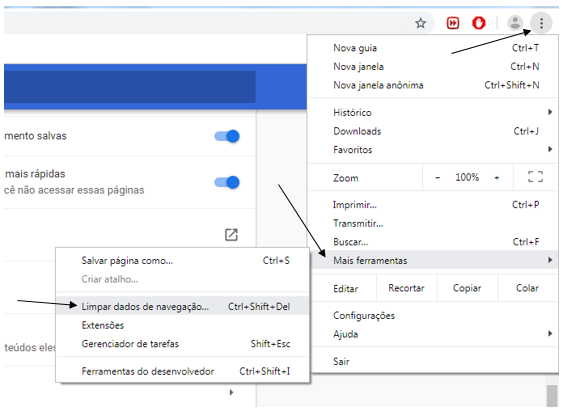
“O atalho Ctrl + Shift + Del é comumente usado para limpar dados de navegação em diversos navegadores.”
O que você vai precisar
- Acesso à internet
- Seu dispositivo (computador, celular ou tablet)
- Um navegador web instalado
Passo a Passo: Como resolver isso
- Abra o navegador que você utiliza no seu dispositivo.
- Localize as configurações ou o menu principal do navegador. Geralmente, fica no canto superior direito ou esquerdo da tela.
- Procure pela opção ‘Histórico’ ou ‘Privacidade e Segurança’.
- Dentro dessas opções, você encontrará ‘Limpar dados de navegação’, ‘Limpar histórico’ ou algo similar.
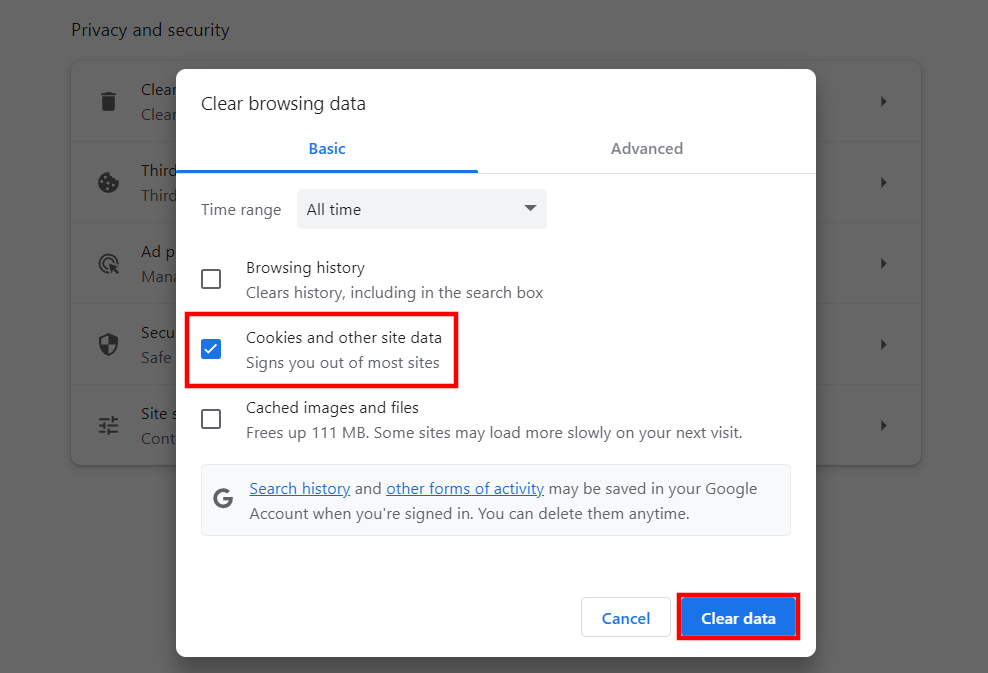
- Selecione os itens que deseja remover: histórico de navegação, cookies, cache.
- Escolha o período de tempo para a limpeza (última hora, último dia, todo o período).
- Confirme a ação para que a limpeza seja realizada.
Como Limpar Histórico e Cookies no Google Chrome
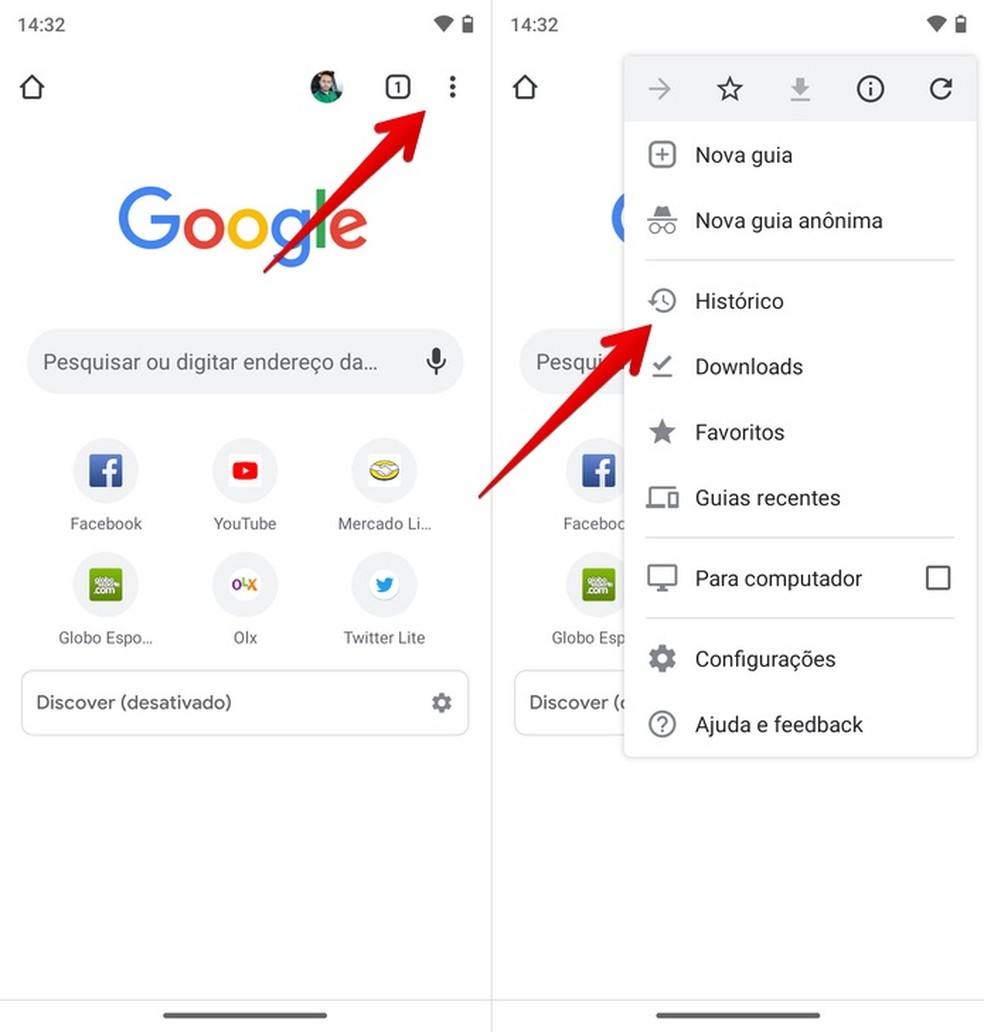
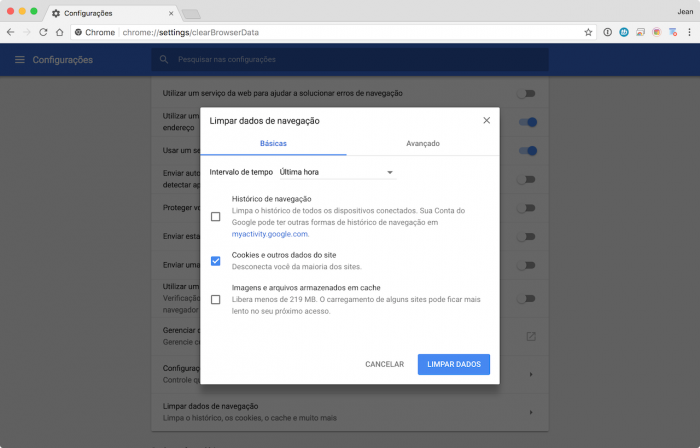
Para limpar seu histórico e cookies no Google Chrome, o processo é bem direto. No computador, vá em ‘Mais ferramentas’ e depois em ‘Limpar dados de navegação’. Para o celular, acesse ‘Histórico’ e, em seguida, ‘Limpar dados de navegação’. Você encontra os detalhes em support.google.com para PC e support.google.com para Android.
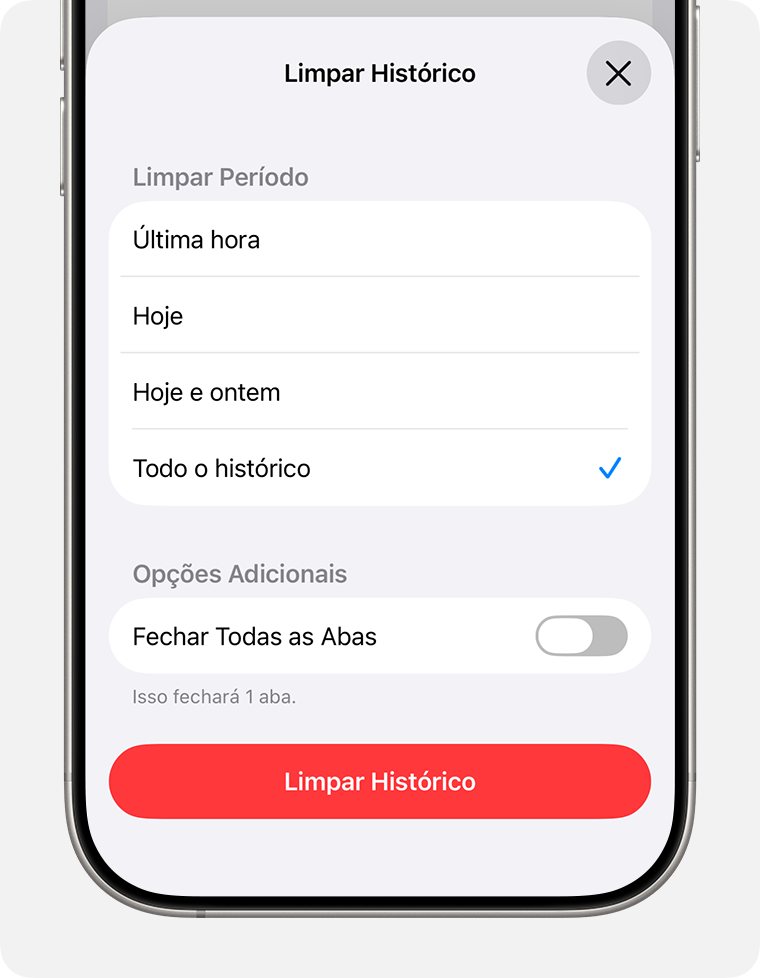
Passo a Passo para Limpar Dados no Safari (iPhone e Mac)
No iPhone, é só ir em ‘Ajustes’, depois ‘Safari’ e tocar em ‘Limpar Histórico e Dados dos Sites’. Para o Mac, a opção está no menu ‘Safari’ > ‘Limpar Histórico’ ou em ‘Ajustes’ > ‘Privacidade’ > ‘Gerenciar dados do site’. A Apple detalha tudo em support.apple.com para iPhone e support.apple.com para Mac.
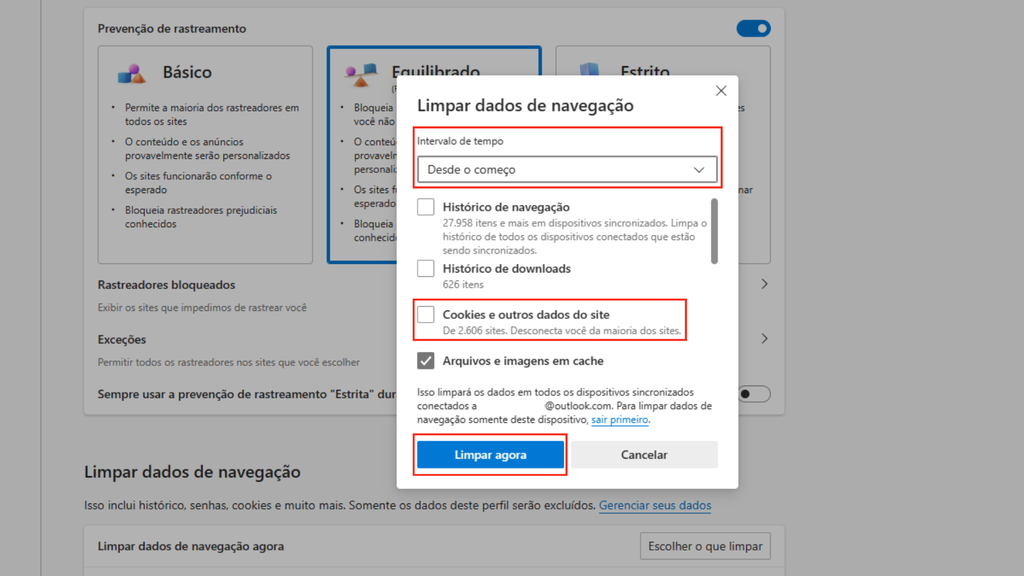
Guia para Limpeza de Dados no Microsoft Edge
Com o Microsoft Edge, acesse ‘Configurações’ e navegue até ‘Privacidade’. Lá, você encontrará a opção ‘Escolher o que limpar’. É simples e garante que seus dados fiquem protegidos. Veja mais em support.microsoft.com.
Instruções para Limpar Cache e Cookies no Mozilla Firefox
No Firefox, vá em ‘Configurações’ e depois em ‘Privacidade e Segurança’. Busque por ‘Limpar dados’. Essa função permite remover cache e cookies de forma eficiente. Consulte mais detalhes em support.mozilla.org.
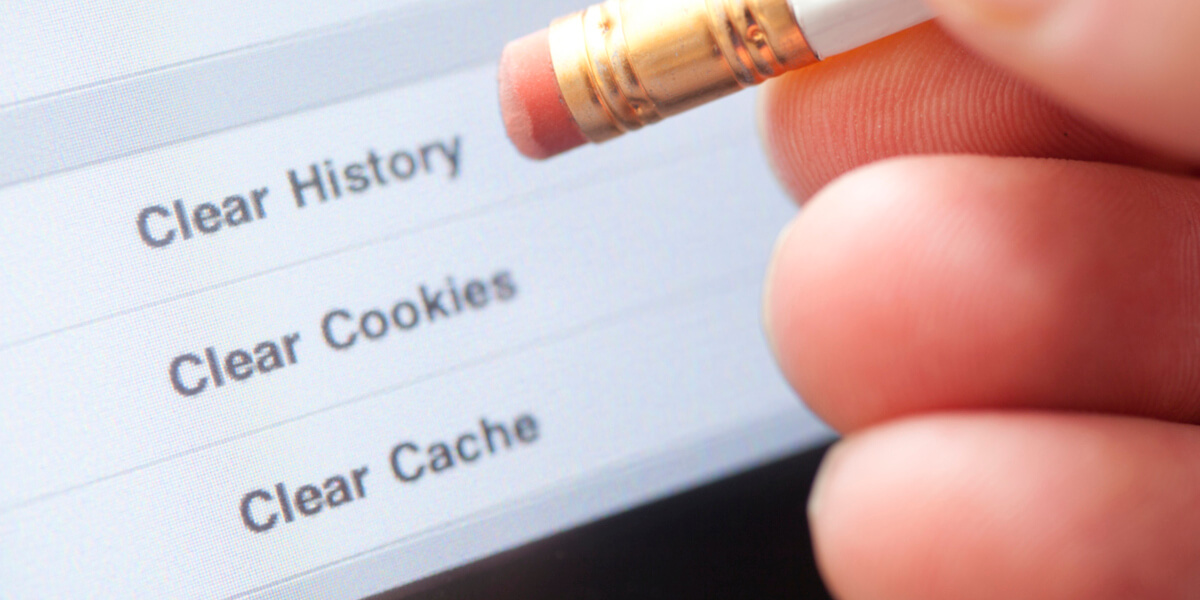
O Que Acontece ao Limpar Cookies?
Quando você limpa os cookies, os sites param de te reconhecer. Isso significa que você precisará fazer login novamente em suas contas. Fica tranquila, é um processo normal e seguro para sua privacidade.
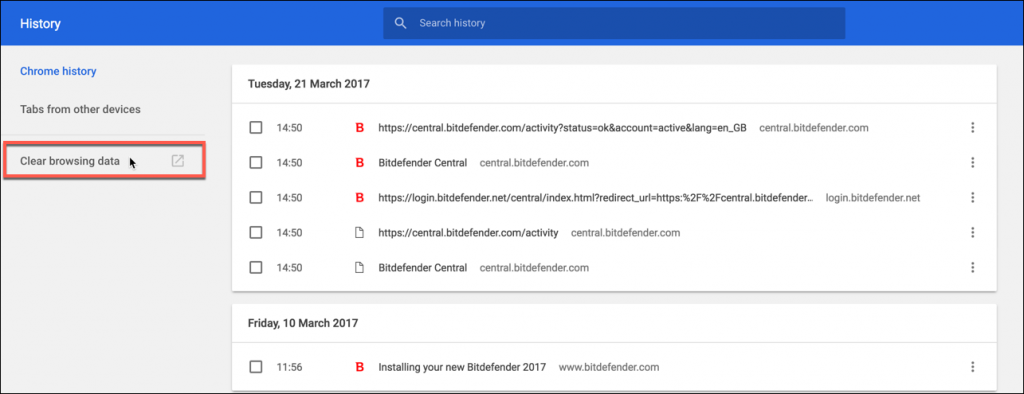
Diferença entre Limpar Histórico, Cache e Cookies
Vamos combinar: são coisas diferentes. O histórico é a lista de sites que você visitou. O cache são dados temporários que aceleram o carregamento das páginas. Já os cookies guardam suas preferências e informações de login. Limpar um não apaga o outro, a menos que você selecione tudo.
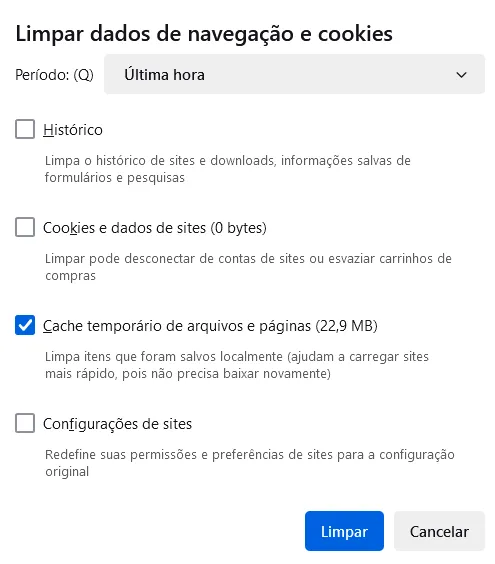
Por Que Fazer Limpeza de Navegador Regularmente?
Manter seu navegador limpo ajuda a melhorar o desempenho e a sua privacidade. Isso evita que sites rastreiem suas atividades por muito tempo e pode resolver problemas de lentidão. É como dar uma geral na sua casa digital.
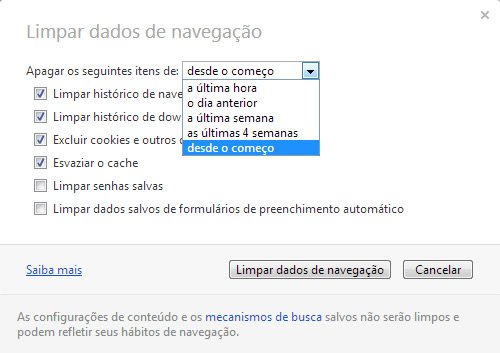
Solucionando Problemas de Carregamento com Limpeza de Dados
Pois é, sites que não carregam direito ou parecem ‘quebrados’ muitas vezes se resolvem com uma limpeza de dados. O cache e os cookies antigos podem estar interferindo. Tente apagar esses dados e veja se a página volta ao normal. Na maioria das vezes, funciona!
Dicas Extras
- Mantenha a frequência: Limpar o histórico e os cookies regularmente, talvez semanalmente, evita o acúmulo e garante uma navegação mais fluida.
- Atenção aos dados salvos: Ao limpar, você pode ser desconectado de sites e perder senhas salvas. Verifique se é isso que deseja.
- Use o modo anônimo: Para pesquisas pontuais que não quer que fiquem registradas, o modo anônimo é seu melhor amigo. Ele não salva histórico nem cookies.
- Entenda o cache: O cache acelera o carregamento de sites, mas limpá-lo pode resolver problemas de exibição.
Dúvidas Frequentes
O que acontece se eu limpar os cookies?
Ao limpar os cookies, você será desconectado da maioria dos sites, pois eles são usados para manter sua sessão ativa. Configurações personalizadas em sites também podem ser resetadas. É uma forma de resetar sua experiência em um site específico.
Limpar histórico e cookies melhora a velocidade da internet?
Não diretamente. Limpar o histórico de navegação e os cookies pode liberar um pouco de espaço no seu dispositivo e, em alguns casos, resolver problemas de carregamento de páginas que estavam salvas incorretamente no cache. A velocidade da sua internet depende da sua conexão.
É seguro limpar os dados de navegação?
Sim, é totalmente seguro. Limpar dados de navegação, como histórico, cache e cookies, apenas remove informações armazenadas localmente no seu navegador. Isso não afeta seus arquivos pessoais nem sua conta em serviços online.
Conclusão
Dominar a limpeza do histórico de navegação e cookies é um passo essencial para quem busca mais privacidade e um desempenho otimizado no dia a dia digital. Lembre-se que essa prática é sua aliada para manter o controle sobre suas informações. Explorar o Guia Completo: Limpando Cache e Cookies em Todos os Navegadores pode oferecer ainda mais detalhes para você se tornar um expert.
