

Descobrir como gravar tela PC áudio grátis é essencial hoje em dia. Seja para tutoriais, gameplays ou apresentações, a necessidade de capturar o que acontece no seu computador, com som e sem custo, é real. Muitos se deparam com softwares complicados ou limitados. Mas a boa notícia é que existem ferramentas incríveis e acessíveis prontas para você usar. Neste guia, eu te mostro as melhores opções para você começar a gravar hoje mesmo, sem complicação.
Quais ferramentas permitem gravar tela PC áudio grátis com qualidade profissional?
Vamos combinar: você quer o melhor sem gastar nada. Felizmente, o cenário de gravação de tela evoluiu muito. Existem opções robustas que entregam resultados fantásticos.
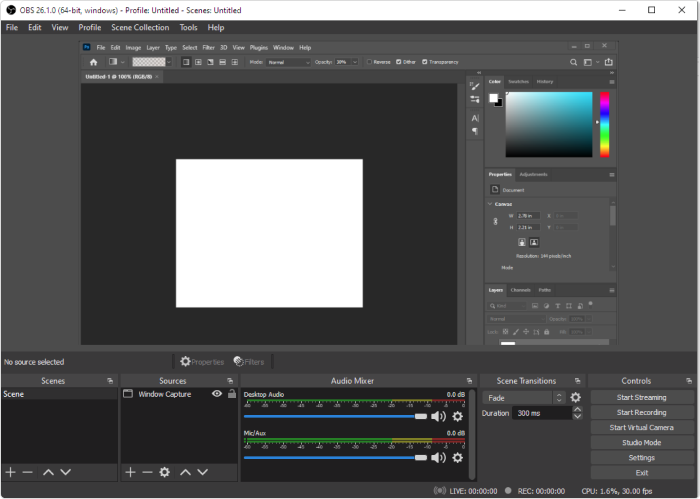
Pense no OBS Studio. Ele é o queridinho de muitos pela sua potência e flexibilidade. Sem marca d’água ou limite de tempo, você tem controle total.
Outra joia é o ShareX. Leve e focado em produtividade, ele faz mais do que apenas gravar. É um verdadeiro canivete suíço para capturas.
E se você já usa o Canva, sabia que ele tem um gravador de tela integrado? Prático para quem já está no ecossistema e quer algo rápido.
“Existem ferramentas nativas do Windows (Xbox Game Bar, Ferramenta de Captura, Clipchamp), programas gratuitos para baixar (OBS Studio, ShareX, Streamlabs) e opções online/extensões (Loom, Gravador de Tela do Canva) para gravar a tela do PC com áudio.”
O que você vai precisar
Para começar a gravar a tela do seu PC com áudio sem gastar nada, o essencial é ter o próprio computador e acesso à internet. Vamos combinar, né? Você já tem isso!
As ferramentas que eu vou te mostrar são gratuitas e muitas vezes já vêm no seu sistema operacional ou são de fácil acesso. Fica tranquila que não vamos precisar de nada complicado.
- Computador com sistema Windows.
- Acesso à internet (para algumas ferramentas online).
- Um microfone (o do seu headset ou webcam já resolve!).
Passo a Passo: Grave sua Tela com Áudio
Vamos direto ao ponto! Vou te mostrar como usar as ferramentas mais eficientes para você gravar a tela do seu PC, capturando o áudio do sistema e do seu microfone.

Referência: blog.crowd.br.com Ferramentas Nativas (Sem Instalação)
Muitas vezes, o que você precisa já está aí, pertinho. Essas opções são ótimas para quem quer algo rápido e sem complicação.
Barra de Jogo (Xbox Game Bar)
Essa é uma mão na roda para quem usa Windows. Perfeita para gravações rápidas de jogos ou de alguma janela específica. O atalho é seu melhor amigo aqui: aperte
Windows + Alt + R.Como usar: Pressione
Windows + Gpara abrir a Game Bar. Clique no botão de gravar (o círculo). O áudio do sistema e do microfone são capturados automaticamente. Para parar, use o mesmo atalho ou clique no ícone de parar.Ferramenta de Captura (Snipping Tool)
No Windows 11, a Ferramenta de Captura ficou ainda mais poderosa. Ela não só tira prints, como também grava tela com áudio.
Como usar: Abra a Ferramenta de Captura (pesquise por “Ferramenta de Captura”). Clique no ícone de vídeo e selecione a área que deseja gravar. Clique em “Novo” e depois no botão de gravar. Lembre-se de ativar o microfone nas configurações da ferramenta se quiser capturar sua voz.
Microsoft Clipchamp
Essa ferramenta da Microsoft é super versátil. Você pode usá-la direto no navegador ou baixar o aplicativo. Ela permite gravar a tela e a webcam juntas, além de editar seus vídeos depois.
Como usar: Acesse o Microsoft Clipchamp. Escolha a opção de gravar tela. Selecione se quer gravar a tela, a webcam ou ambas. Escolha o microfone e clique em “Iniciar gravação”.

Referência: www.imobie.com Melhores Programas Gratuitos (Para Baixar)
Se você precisa de mais recursos, controle e qualidade profissional sem pagar nada, baixar um programa dedicado é o caminho. São softwares robustos e que entregam resultados incríveis.
OBS Studio
Pode parecer complexo no início, mas o OBS Studio é o rei das gravações gratuitas. Ele é poderoso, sem marca d’água e sem limite de tempo. É o que muitos profissionais usam!
Como usar: Baixe e instale o OBS Studio. Na tela principal, em “Fontes”, clique no sinal de mais (+) e escolha “Captura de Tela”. Faça o mesmo para “Captura de Entrada de Áudio” (seu microfone) e “Áudio do Desktop” (som do PC). Configure as fontes e clique em “Iniciar Transmissão” (sim, ele também faz isso, mas é para “Iniciar Gravação”).
ShareX
Leve, código aberto e focado em produtividade. O ShareX é uma excelente alternativa, especialmente se você busca algo que não pese no seu computador e ofereça muitas opções de personalização.
Como usar: Instale o ShareX. Na tela principal, vá em “Após o Efeito” e selecione “Gravar tela”. Ele também permite configurar o áudio e outras opções de gravação avançadas nas preferências.
Streamlabs
Similar ao OBS, o Streamlabs é popular entre criadores de conteúdo. Ele oferece recursos para gravação e streaming, com uma interface talvez um pouco mais amigável para iniciantes.
Como usar: Baixe e instale o Streamlabs. Configure suas fontes de áudio e vídeo. Na aba de “Gravação”, ajuste as configurações e clique em “Iniciar Gravação”.

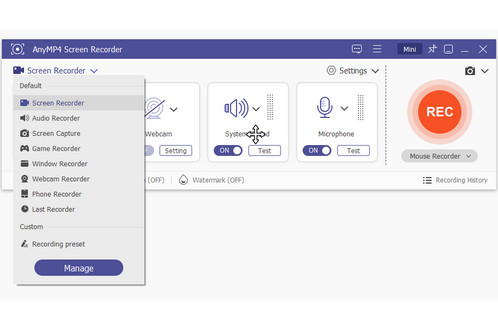
Referência: www.anymp4.com Opções Online e Extensões
Para quem não quer instalar nada, ou precisa de uma solução rápida para uma tarefa pontual, as ferramentas online e extensões de navegador são salvação.
Loom
O Loom é uma extensão para Chrome que facilita muito a gravação de vídeos curtos, ideais para comunicação rápida ou tutoriais. O plano gratuito permite vídeos de até 5 minutos.
Como usar: Instale a extensão Loom no Chrome. Clique no ícone da extensão, escolha gravar tela (com ou sem webcam) e o microfone. Clique em “Start Recording”.
Gravador de Tela do Canva
Sim, o Gravador de Tela do Canva permite que você grave diretamente do editor, o que é ótimo se você já usa a plataforma para criar seus designs. Ele é simples e direto ao ponto.
Como usar: Acesse a página do Gravador de Tela do Canva. Clique em “Grave seu vídeo”. Conceda as permissões para câmera e microfone. Escolha o que gravar e clique no botão vermelho para iniciar.
O que você precisa saber para não errar
Vamos combinar, escolher a ferramenta certa faz toda a diferença. Se você só precisa gravar uma tela rapidinho, a Xbox Game Bar resolve. Agora, se o projeto é mais sério, com edição e controle total, o OBS Studio é o caminho.
Dica de ouro: Sempre teste o áudio antes de começar a gravação principal. Verifique se o som do sistema e o do microfone estão captando corretamente e no volume certo. Nada pior do que gravar tudo e descobrir que o áudio falhou!
Pois é, gravar a tela do PC com áudio ficou muito mais fácil e acessível. Com essas opções gratuitas, você tem tudo para criar conteúdos incríveis, tutoriais ou simplesmente registrar algo importante.
Dicas Extras
- Otimize o Áudio: Antes de começar a gravar tela do PC com áudio grátis, teste seu microfone. Verifique se o som está limpo e sem ruídos. Ajuste os níveis para que não fique nem muito baixo, nem estourado.
- Planeje a Gravação: Tenha em mente o que você vai mostrar. Feche programas desnecessários e organize a área de trabalho. Isso evita interrupções e torna o vídeo mais profissional.
- Use Atalhos: Muitos programas para gravar tela do computador oferecem atalhos de teclado. Aprenda os principais para iniciar, pausar e parar a gravação sem precisar usar o mouse.
- Revise Antes de Compartilhar: Assista ao vídeo gravado antes de enviar ou editar. Verifique se o áudio e o vídeo estão sincronizados e se não há erros.
Dúvidas Frequentes
Como gravar tela do PC com áudio grátis sem instalar nada?
No Windows 10 e 11, você pode usar a Xbox Game Bar com o atalho `Windows + Alt + R` para gravações rápidas. Para mais opções, a Ferramenta de Captura do Windows 11 também grava áudio. Se precisar de algo mais robusto, o Gravador de Tela do Canva é uma excelente opção direto no navegador.
Qual o melhor programa para gravar tela do computador para iniciantes?
Para quem está começando, o Gravador de Tela do Canva é muito intuitivo. Se você busca algo mais completo e gratuito, o OBS Studio é um padrão de mercado, embora exija um pouco mais de aprendizado. Para quem quer praticidade e compartilhamento rápido, o Loom é uma boa pedida.
Posso gravar a tela do meu PC com áudio e sem marca d’água?
Sim, com certeza! Ferramentas como OBS Studio e ShareX são totalmente gratuitas, sem marca d’água e sem limites de tempo. O Gravador de Tela do Canva também não adiciona marca d’água em suas gravações.
Conclusão
Agora você tem em mãos as ferramentas e o conhecimento para gravar a tela do seu PC com áudio de forma gratuita e eficiente. Explore as opções que apresentei e veja qual se encaixa melhor no seu dia a dia. Lembre-se que a prática leva à perfeição. Considere se aprofundar em como usar o OBS Studio para gravação profissional ou explorar o guia completo do ShareX para produtividade. Assim, você elevará o nível das suas gravações.
