


Você busca por dicas para organizar as contas do mês no Excel e sente que o dinheiro some antes do esperado? Pois é, essa é uma luta comum. Mas a boa notícia é que, com as ferramentas certas e um pouco de organização, você pode assumir o controle total do seu orçamento em 2026. Neste guia, vamos desmistificar o processo e te mostrar como o Excel pode ser seu maior aliado para fechar o mês no azul, sem apertos.
Como as dicas para organizar as contas do mês no Excel transformam sua vida financeira em 2026?
Vamos combinar: saber exatamente para onde seu dinheiro vai é o primeiro passo para tomar as rédeas da sua vida financeira. Com uma planilha bem estruturada no Excel, você visualiza seus gastos e receitas de forma clara. Isso te dá poder de decisão.
Você deixa de ser refém do “sumiço” do dinheiro e passa a planejar com confiança. O Excel, quando bem usado, mostra padrões de consumo e identifica onde é possível economizar. É um mapa para seu bolso.
“Organizar finanças no Excel com estrutura e disciplina para um controle eficiente, utilizando colunas essenciais, diferenciação de gastos, automação, fórmulas e metodologias financeiras.”
O que você vai precisar
- Um computador com o Microsoft Excel instalado ou acesso à versão online.
- Sua conta bancária e faturas de cartão de crédito dos últimos meses para ter uma base.
- Disposição para organizar suas finanças e tomar as rédeas do seu dinheiro.
Passo a Passo: Como resolver isso
Defina o Período de Análise: Comece decidindo se você quer controlar suas finanças semanalmente, mensalmente ou anualmente. Para a maioria das pessoas, um controle mensal é o ideal para começar.
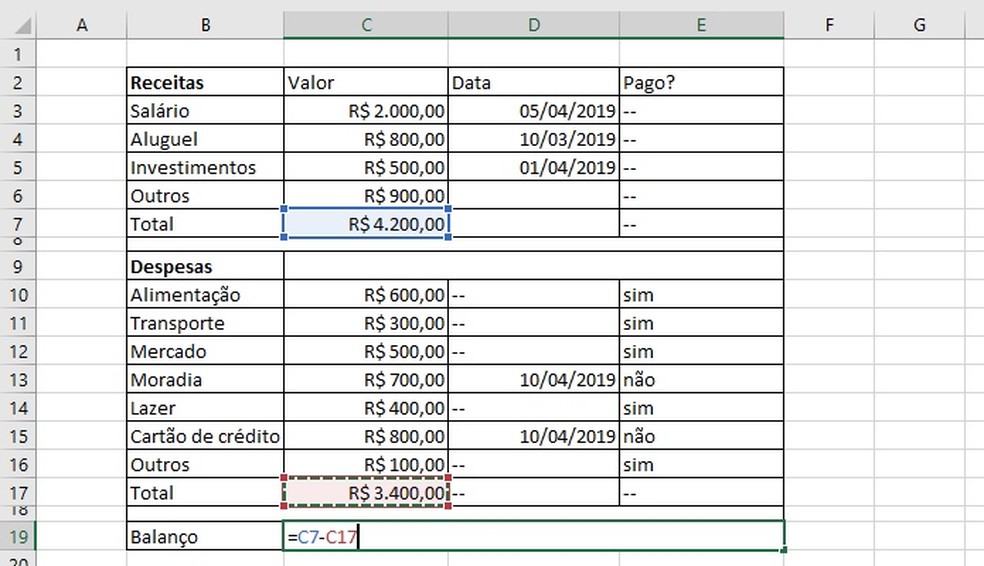
Liste Todas as suas Fontes de Renda: Na sua planilha, crie uma seção para registrar tudo o que entra: salário, freelancers, rendimentos de investimentos, etc. Isso te dá uma visão clara do total disponível.
Registre Todos os Seus Gastos: Aqui é onde a mágica acontece. Divida em categorias claras. Pense em tudo: aluguel, alimentação, transporte, lazer, contas de água, luz, internet, assinaturas, etc. Quanto mais detalhado, melhor.
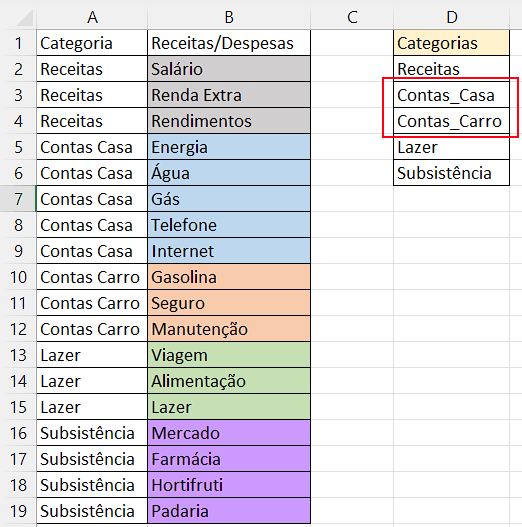
Categorize os Gastos: Separe o que é essencial (moradia, alimentação básica, saúde) do que é supérfluo ou de desejo (lazer, assinaturas não essenciais, compras por impulso). Isso é crucial para onde seu dinheiro está indo.
Utilize Fórmulas Simples: Comece com a fórmula `SOMA` para totalizar suas rendas e seus gastos por categoria. Depois, crie uma linha de saldo final: `Renda Total – Gastos Totais`.
Analise os Resultados: Veja o que sobrou (ou faltou!). Onde você está gastando mais? Há alguma surpresa? Use essa informação para ajustar seu comportamento financeiro.
Planeje o Próximo Período: Com base na sua análise, defina metas de gastos para o próximo mês. Se gastou demais em lazer, por exemplo, estabeleça um limite menor.
Estruturar a Planilha com Colunas Essenciais
Para ter um controle financeiro eficiente no Excel, a organização das colunas é fundamental. Eu sugiro que você use, no mínimo, as seguintes colunas: Data, Descrição (o que foi, como uma compra de supermercado ou pagamento de conta), Categoria (Alimentação, Moradia, Transporte, Lazer, etc.), Valor e Tipo (Entrada ou Saída). Essa estrutura simples já faz toda a diferença.
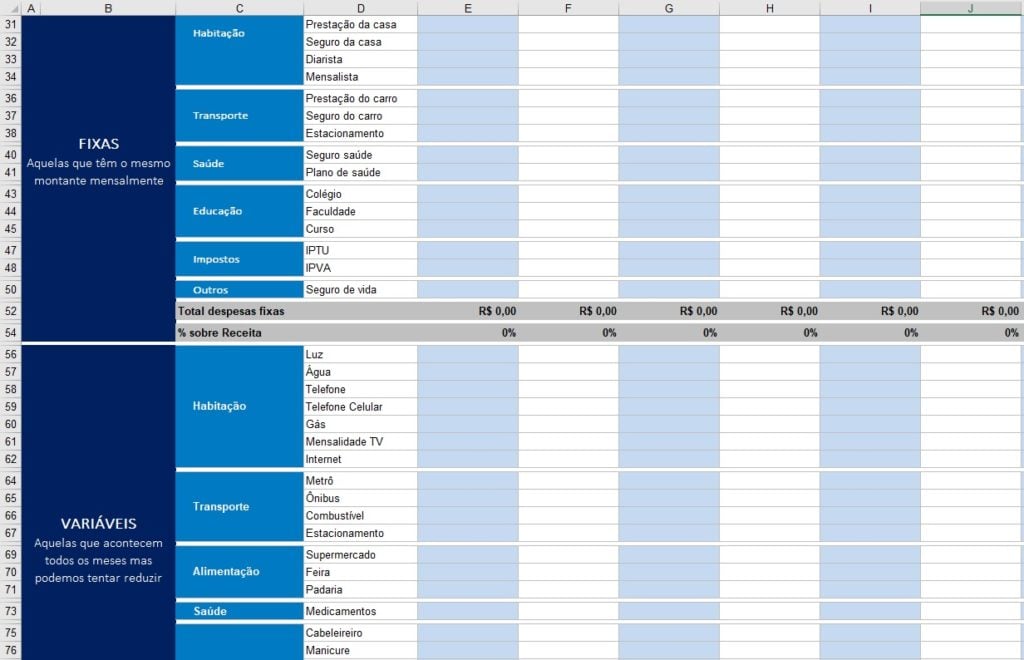
Diferenciar Gastos Fixos de Variáveis
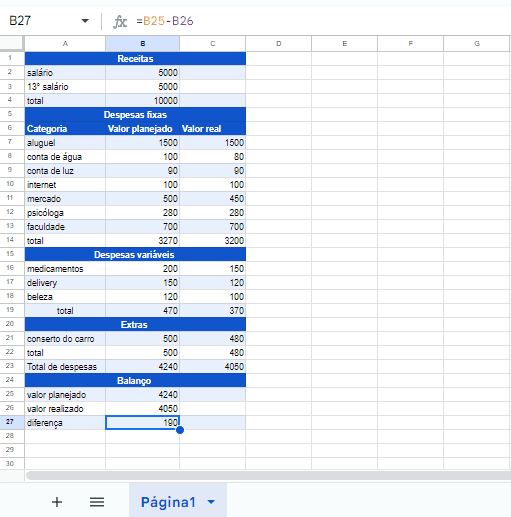
Essa distinção é um divisor de águas. Gastos fixos são aqueles que vêm todo mês com valor aproximado, como aluguel ou parcela do carro. Gastos variáveis mudam, como supermercado, lazer ou conta de luz. Saber diferenciar te ajuda a identificar onde você tem mais margem para cortes quando necessário.
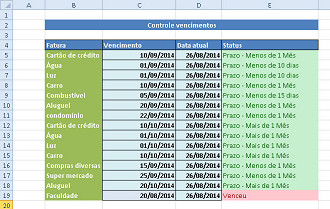
Usar Recursos de Automação no Excel
O Excel pode fazer muito por você! Considere aprender sobre a criação de controles de gastos automáticos. Funções como `CONT.SE` (para contar quantas vezes uma categoria aparece) ou `SOMASES` (para somar valores com base em múltiplos critérios) podem automatizar relatórios e te poupar um tempo precioso. Fica tranquila, os tutoriais no YouTube são ótimos para isso.
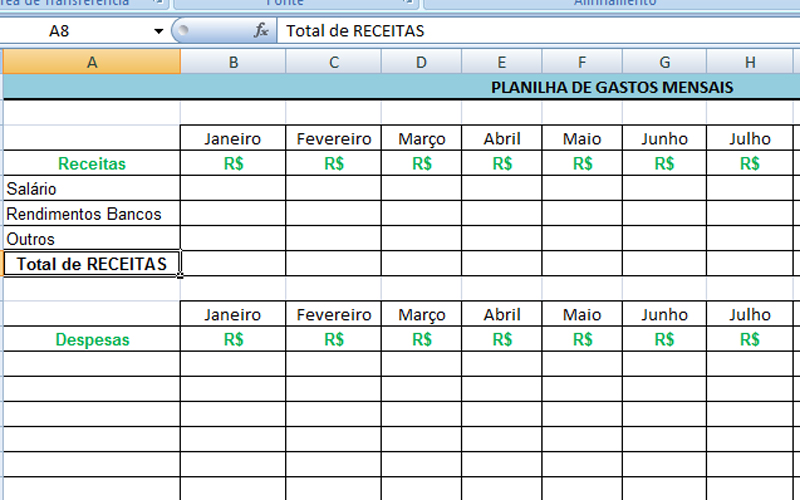
Utilizar Fórmulas para Resumos Financeiros
Além do `SOMA`, explore outras fórmulas que vão te dar um panorama mais claro. A fórmula `MÉDIA` pode mostrar seu gasto médio em uma categoria. A fórmula `SE` pode ser usada para alertar se você está perto de estourar um orçamento. Se você se aprofundar um pouco, vai ver que o Excel vira seu melhor amigo nas finanças.
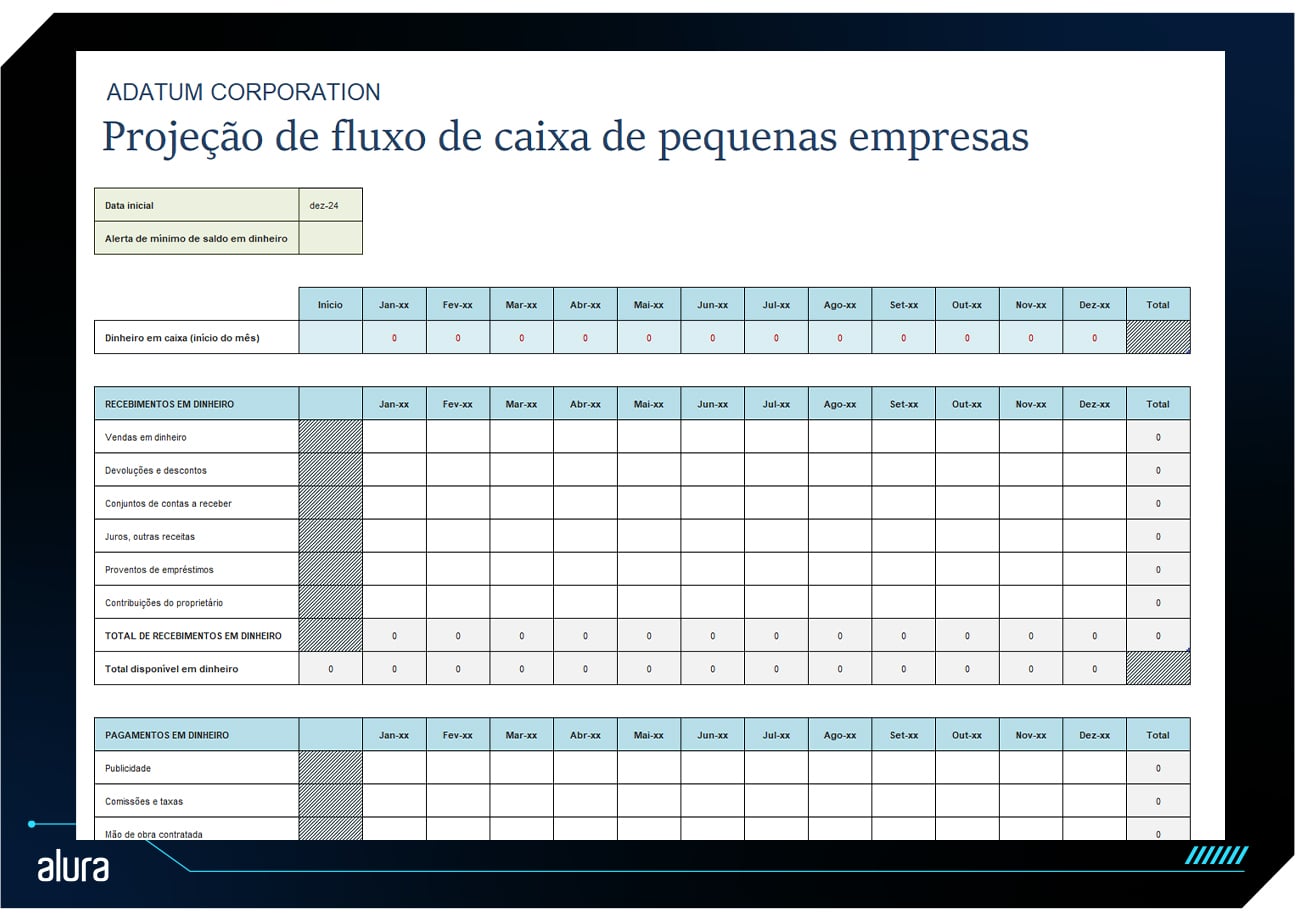
Adotar uma Metodologia Financeira
Não reinvente a roda. Existem métodos consagrados que podem te guiar. A Regra 50/30/20 sugere destinar 50% da renda para necessidades, 30% para desejos e 20% para poupança e quitação de dívidas. Outra opção é o Método 70/30, onde 70% é para gastos e 30% para economias/investimentos. Escolha o que faz mais sentido para sua realidade.
Baixar Modelos Prontos de Planilhas Financeiras
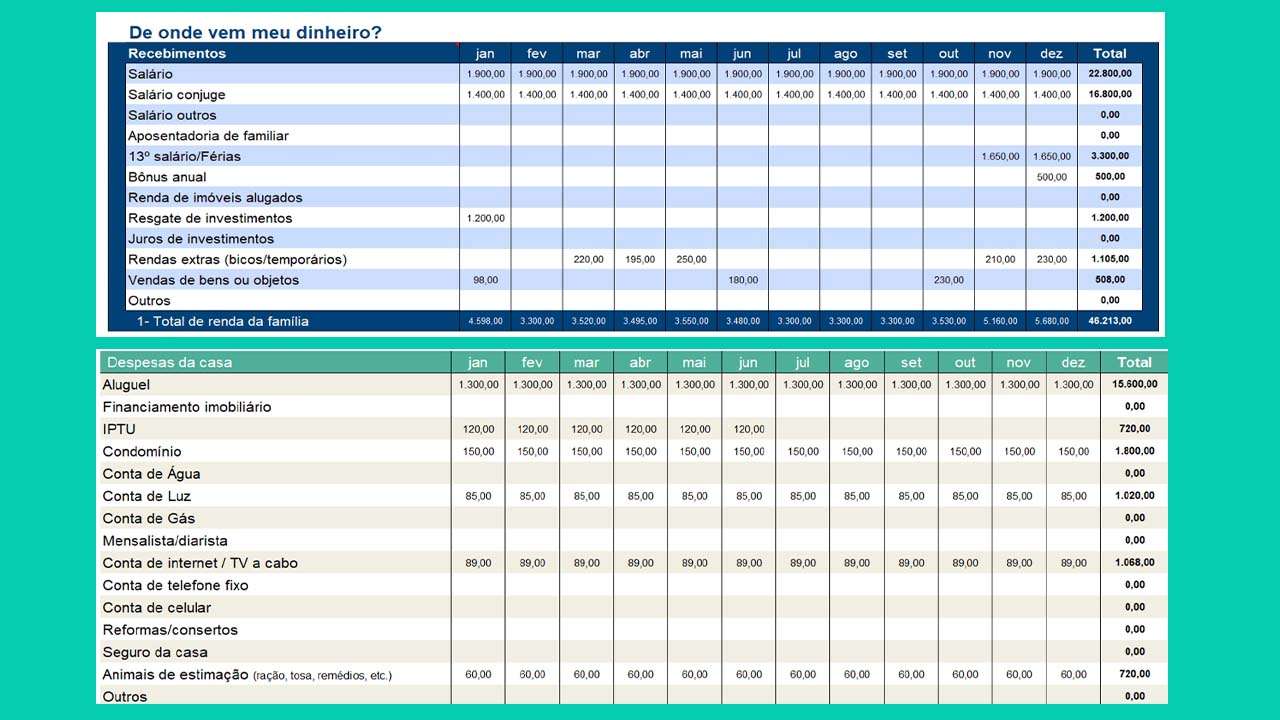
Se criar do zero parece um desafio agora, não se preocupe. O Sebrae/PR oferece planilhas gratuitas bem completas. O próprio Microsoft Excel também tem modelos nativos que você pode baixar e adaptar. Isso acelera muito o processo e te dá um bom ponto de partida.
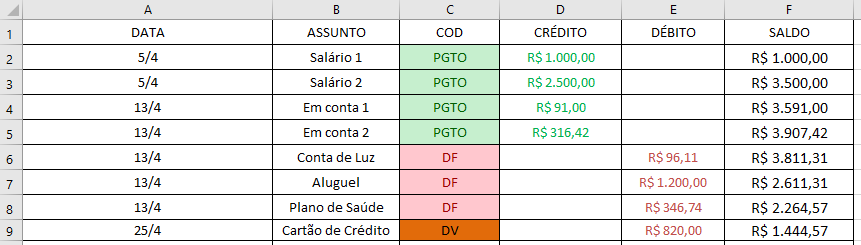
Formatação como Tabela no Excel
Quando você formata seu intervalo de dados como uma Tabela (na aba ‘Inserir’), o Excel facilita a adição de novas linhas, a aplicação de filtros e a criação de totais automáticos. É um pequeno ajuste que traz uma organização gigante para sua planilha de controle de gastos excel.
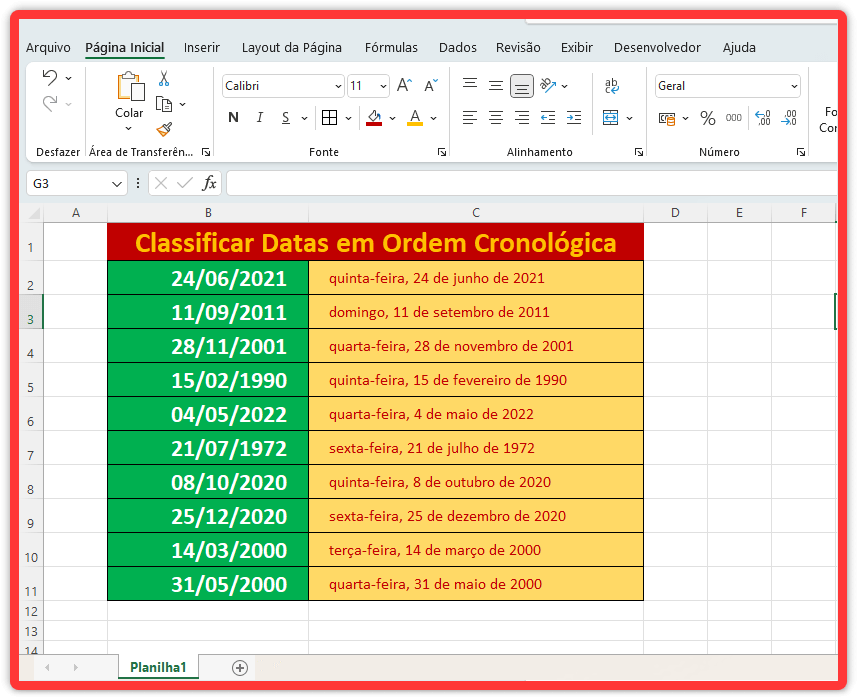
Validação de Dados para Categorias
Para evitar erros de digitação e garantir a consistência das suas categorias (como ‘Alimentação’ escrito de formas diferentes), use a Validação de Dados. Na coluna ‘Categoria’, você pode criar uma lista suspensa com todas as suas categorias pré-definidas. Assim, é só clicar e escolher. Simples assim!
Dicas Extras
- Automatize: Use fórmulas como SOMASÉ para totalizar gastos por categoria. Isso economiza tempo e evita erros manuais.
- Visualização: Crie gráficos de gastos no Excel. Uma boa visualização ajuda a identificar para onde seu dinheiro está indo mais rápido.
- Consistência: Defina um dia e horário fixos na semana para atualizar sua planilha. A disciplina é a chave para o controle financeiro.
- Backup: Salve sua planilha em nuvem (OneDrive, Google Drive). Assim, você acessa de qualquer dispositivo e não perde seus dados.
- Personalize: Adapte categorias e colunas à sua realidade. O que funciona para um pode não funcionar para você.
Dúvidas Frequentes
Como organizar finanças no Excel de forma automática?
Para automatizar o controle financeiro no Excel, utilize fórmulas avançadas e, se possível, aprenda a criar macros. Recursos como o Controle de Gastos Automático no Excel no YouTube podem ser um ótimo ponto de partida.
Qual a diferença entre a Regra 50/30/20 e o Método 70/30?
A Regra 50/30/20 sugere dividir sua renda em 50% para necessidades, 30% para desejos e 20% para poupança/dívidas. Já o Método 70/30 foca em gastar 70% e poupar 30%. A escolha depende do seu perfil e objetivos financeiros.
Onde encontro modelos de planilha de controle financeiro Excel prontos?
Existem ótimos modelos gratuitos. O Sebrae/PR oferece planilhas de controle financeiro em seu site, e o próprio Microsoft Excel também disponibiliza modelos nativos para controle de finanças pessoais.
Conclusão
Manter suas contas em dia no Excel é totalmente factível com organização e as ferramentas certas. Lembre-se que a planilha é um meio, não um fim. O importante é usar essas informações para tomar decisões financeiras mais conscientes. Explore como usar a Formatação Condicional para destacar gastos ou se aprofunde no controle de gastos excel passo a passo. Seu futuro financeiro agradece!
