

![Configurar rede wifi: Otimize sua conexão em 5 passos [2026]](https://gazetabrasilia.com.br/wp-content/uploads/2026/03/configurar-rede-wifi.webp "Configurar rede wifi: Otimize sua conexão em 5 passos [2026]")
Sua internet anda lenta e caindo toda hora? Configurar rede wifi do jeito certo é o que separa um sinal que te frustra de uma conexão estável que te deixa em paz.
Chega de perder tempo com vídeos travando e downloads que nunca acabam. A verdade é que muita gente se enrola nessa configuração, mas a boa notícia é que, com este guia de 2026, você vai dominar a sua rede como um expert e finalmente ter a internet que você paga.
Como Acessar o Painel de Controle do Seu Roteador Para Configurar a Rede Wi-Fi
Para começar a otimizar sua rede, o primeiro passo é acessar o painel administrativo do seu roteador. É lá que a mágica acontece e onde você poderá fazer todas as alterações necessárias.
Na maioria dos casos, você acessa digitando um endereço IP no navegador, como 192.168.0.1 ou 192.168.1.1. A senha padrão costuma ser ‘admin’, mas confira o manual do seu aparelho se não souber.
“Os IPs mais comuns para acessar o painel do roteador são 192.168.0.1 ou 192.168.1.1, com login padrão ‘admin’ para usuário e senha, e os padrões de segurança recomendados são WPA2 ou WPA3.”
Sua internet está mais lenta que fila de banco em dia de pagamento? Ou talvez você acabou de comprar um roteador novo e não sabe por onde começar? Pode confessar, a gente entende a frustração. Mas a verdade é a seguinte: configurar sua rede Wi-Fi não precisa ser um bicho de sete cabeças. Com este guia prático, você vai dominar sua conexão em poucos passos, deixando ela rápida e segura como tem que ser.
Chega de perder tempo com conexões que caem toda hora ou que fazem você esperar uma eternidade para carregar um vídeo. Vamos descomplicar isso juntos, de um jeito que você realmente entende. Prepare-se para ter o Wi-Fi dos seus sonhos na palma da mão!
| Tempo Estimado | 15-30 minutos |
|---|---|
| Nível de Dificuldade | Fácil |
| Custo/Esforço | Baixo |
A Preparação (O Que Você Vai Precisar)
- Seu novo roteador (ou o antigo para reconfigurar)
- O cabo de rede que veio com o roteador
- Seu computador ou smartphone para acessar as configurações
- Anotações com o nome da rede (SSID) e senha que você deseja criar
- Paciência e a vontade de ter uma internet veloz!
Passo a Passo Detalhado
- Conecte o Roteador: Primeiro, ligue o roteador na tomada. Depois, use o cabo de rede para conectar a porta WAN (geralmente de cor diferente) do roteador à porta do seu modem. Se você não sabe qual é a porta WAN ou como conectar ao modem, confira o guia de suporte da sua operadora, eles explicam direitinho.
- Acesse o Painel de Controle: Abra um navegador no seu computador ou celular e digite o endereço IP do roteador na barra de endereços. Os IPs mais comuns são 192.168.0.1 ou 192.168.1.1. Se não souber qual é o seu, verifique o manual do roteador ou procure na base do aparelho.
- Faça o Login: Ao acessar o IP, você verá uma tela pedindo login e senha. Na maioria dos casos, as credenciais padrão são ‘admin’ para ambos. Se não funcionar, procure no manual ou na etiqueta do roteador. Cuidado para não errar a senha muitas vezes, senão o roteador pode bloquear o acesso.
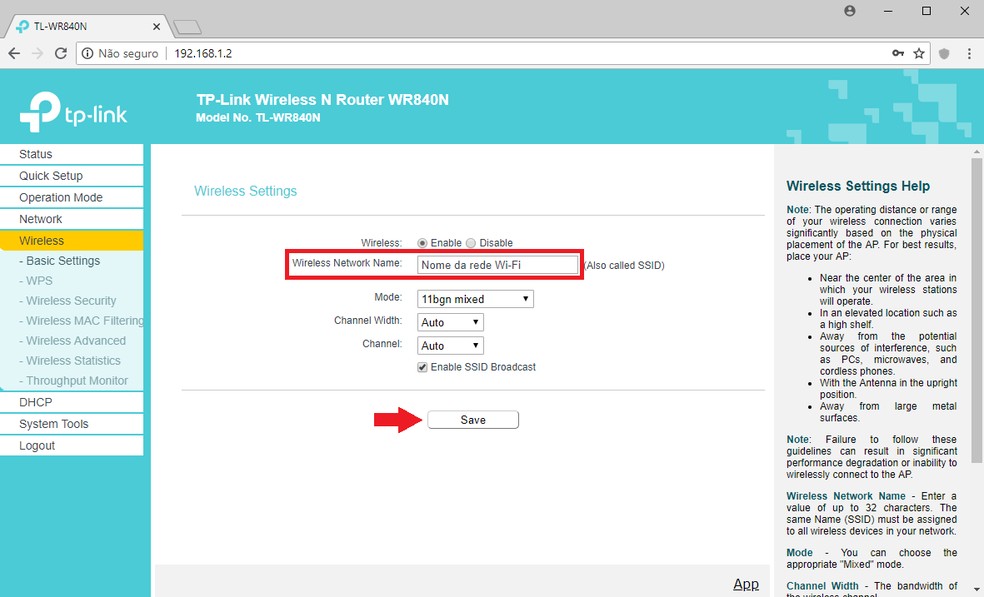
- Configure o Nome e Senha da Rede: Dentro do painel, procure por opções como ‘Configurações Wireless’, ‘Wi-Fi’ ou ‘Rede Sem Fio’. Ali, você vai definir o SSID (o nome da sua rede Wi-Fi, como ‘CasaDoJoao’ ou ‘InternetRapida’) e criar uma senha forte. Recomendo usar letras maiúsculas, minúsculas, números e símbolos.
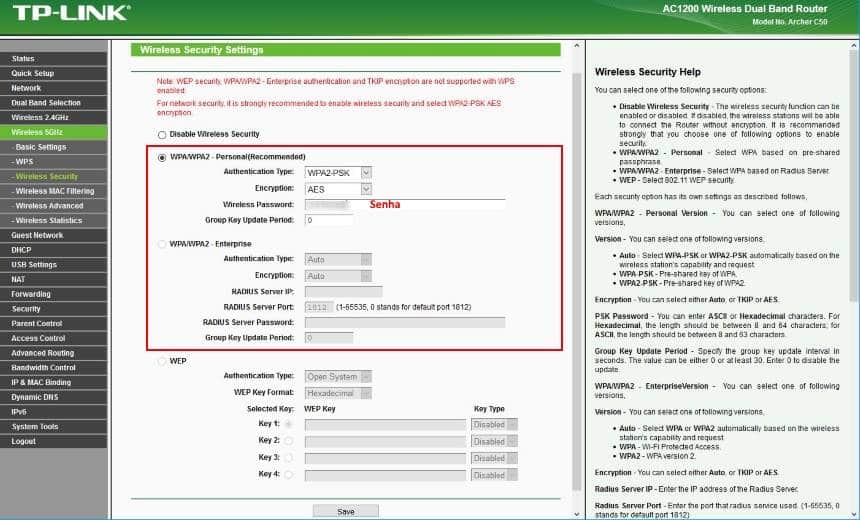
- Escolha o Tipo de Segurança: Para garantir a melhor segurança, selecione o tipo de criptografia WPA2 ou, se seu roteador for mais moderno, WPA3. Desative o WPS, pois ele pode ser um ponto fraco na segurança da sua rede.
- Salve e Reinicie: Após fazer todas as alterações, clique em ‘Salvar’ ou ‘Aplicar’. O roteador pode precisar reiniciar para que as novas configurações entrem em vigor. Aguarde alguns minutos e pronto!
Checklist de Sucesso
- Conseguiu acessar o painel do roteador?
- Definiu um nome (SSID) e uma senha forte para sua rede?
- Seu celular ou computador conectou na nova rede Wi-Fi sem problemas?
- A internet está funcionando após a configuração?
Resolução de Problemas (Troubleshooting)
Não consigo acessar o painel do roteador? Verifique se o cabo de rede está bem conectado e se você está usando o IP correto. Tente reiniciar o roteador e o modem. Se nada funcionar, pode ser necessário resetar o roteador para as configurações de fábrica (geralmente apertando um botão pequeno na traseira por uns 10 segundos).
Configurar um Roteador Novo (Instalação)
Instalar um roteador novo é mais simples do que parece. O primeiro passo é sempre a conexão física: o cabo que vem do seu modem vai na porta WAN do roteador, e o roteador, por sua vez, distribui o sinal. Depois dessa etapa, o processo migra para o ambiente digital, onde você vai definir o nome e a senha da sua rede, como detalhamos no passo a passo.
Conexão Física do Roteador: Porta WAN e Modem
Essa é a base de tudo. A porta WAN (Wide Area Network) no seu roteador é a porta de entrada da internet. É nela que você conecta o cabo que vem diretamente do seu modem (aquele aparelho que a operadora instala na sua casa). Pense nela como a porta principal da sua casa digital. Conectar isso errado é o erro mais comum e impede que a internet chegue ao roteador.
Acesso e Login ao Painel do Roteador (IP Padrão)
Para ‘conversar’ com o seu roteador e configurar tudo, você precisa acessar o painel dele. Isso é feito através de um endereço IP específico, geralmente 192.168.0.1 ou 192.168.1.1. É como se fosse o endereço da ‘central de comando’ do seu Wi-Fi. O login e senha padrão costumam ser ‘admin’, mas é crucial alterá-los logo de cara para segurança.
Personalização da Rede: SSID, Senha e Tipo de Conexão
Aqui é onde a mágica acontece! O SSID é o nome que sua rede Wi-Fi terá, aquele que aparece na lista de redes disponíveis. A senha é o seu escudo contra invasores. Escolher um bom nome e uma senha forte é fundamental. O tipo de conexão (geralmente WPA2 ou WPA3) garante que a comunicação entre seus dispositivos e o roteador seja segura.
Conectar Dispositivos à Rede (Celular, PC, etc.)
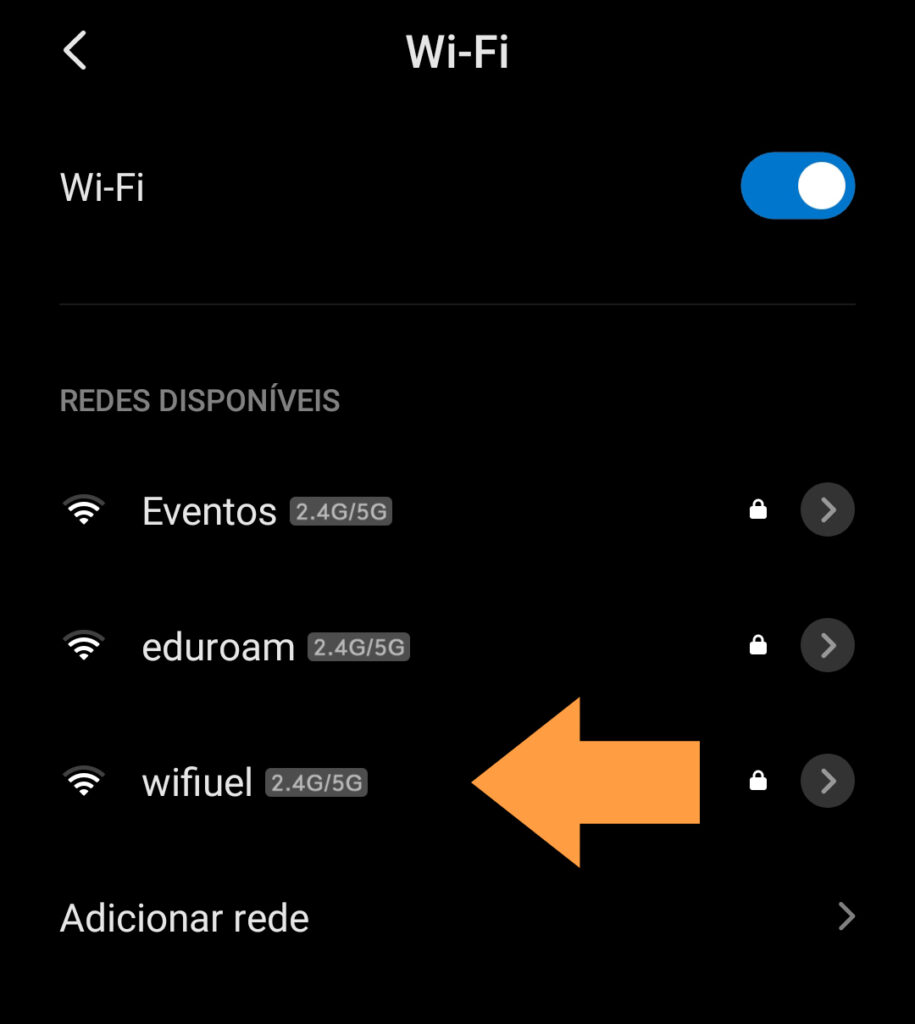
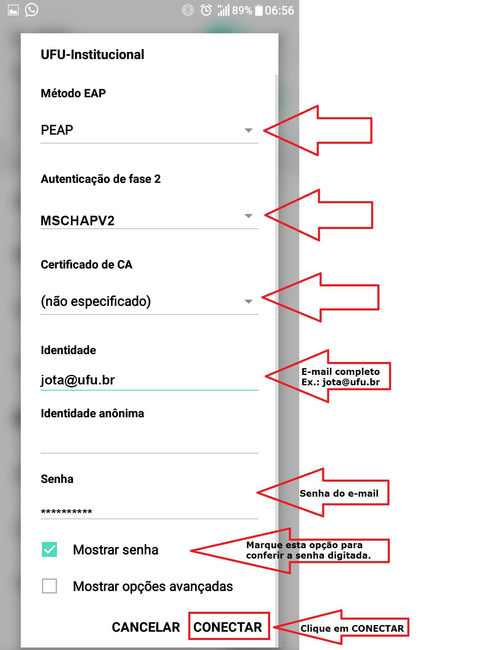
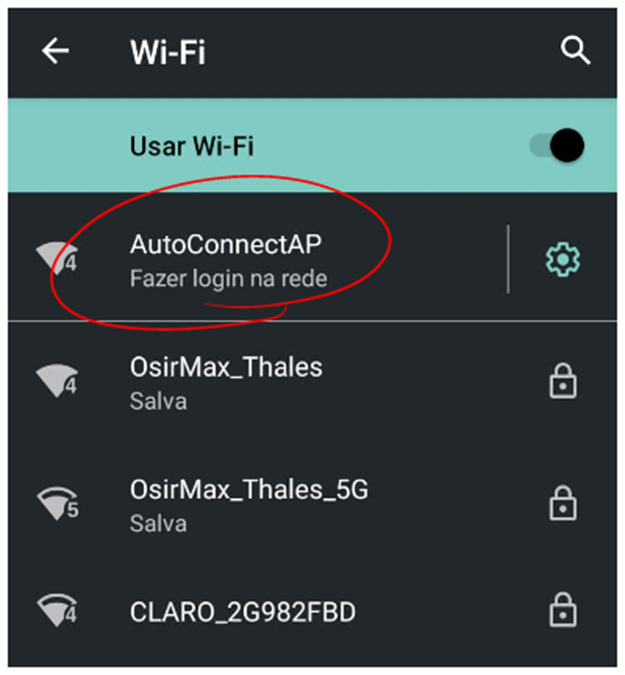
Depois de configurar o roteador, a diversão é conectar tudo! No seu celular, tablet ou computador, basta procurar pelo nome da rede (SSID) que você criou, selecionar e digitar a senha. Simples assim! Se estiver com dificuldades, o Google oferece ótimas dicas para Android e a Apple tem guias específicos para iOS.
Como Conectar Dispositivos Específicos (Windows, Android, iOS)
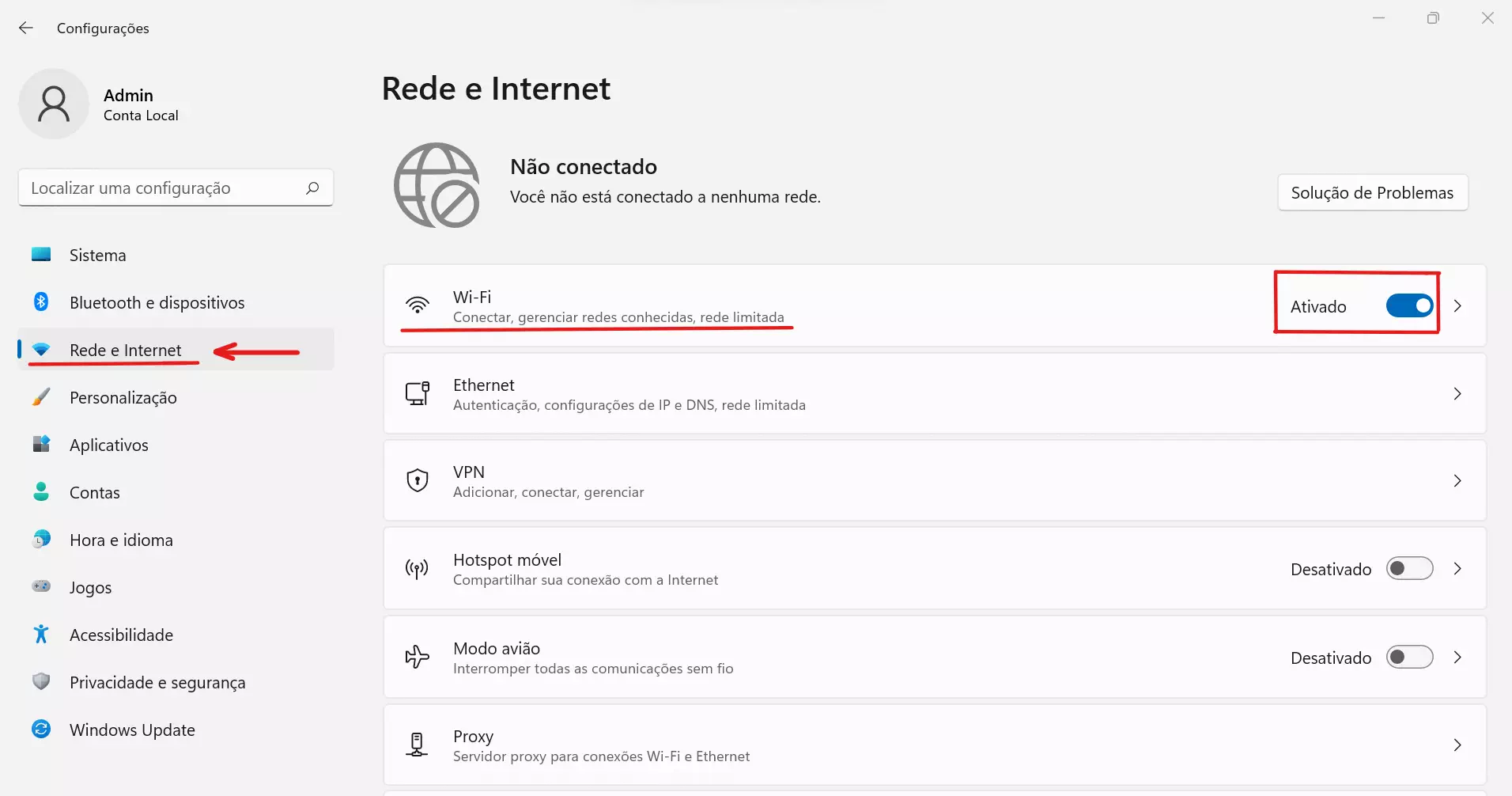
Cada sistema tem seu jeitinho, mas o conceito é o mesmo. No Windows, você clica no ícone de Wi-Fi na barra de tarefas, escolhe a rede e insere a senha. No Android, é nas Configurações > Rede e Internet > Wi-Fi. Já no iOS, Configurações > Wi-Fi. O importante é ter o nome da rede e a senha em mãos.
Dicas de Segurança e Performance para Wi-Fi
Para ter um Wi-Fi que voa e é seguro, siga estas dicas: use sempre senhas fortes (WPA2/WPA3), desative o WPS, mude a senha padrão do roteador e, se possível, atualize o firmware dele. Um roteador com firmware desatualizado é um convite para problemas. A TP-Link e outras marcas oferecem tutoriais para isso.
Manutenção do Roteador: Atualização de Firmware e Posicionamento
Manter o firmware do roteador atualizado é crucial para corrigir falhas de segurança e melhorar a performance. Verifique no painel do roteador se há atualizações disponíveis. Quanto ao posicionamento, evite colocar o roteador perto de paredes grossas, espelhos ou micro-ondas, que podem interferir no sinal. Um local central e elevado costuma ser o ideal.
