

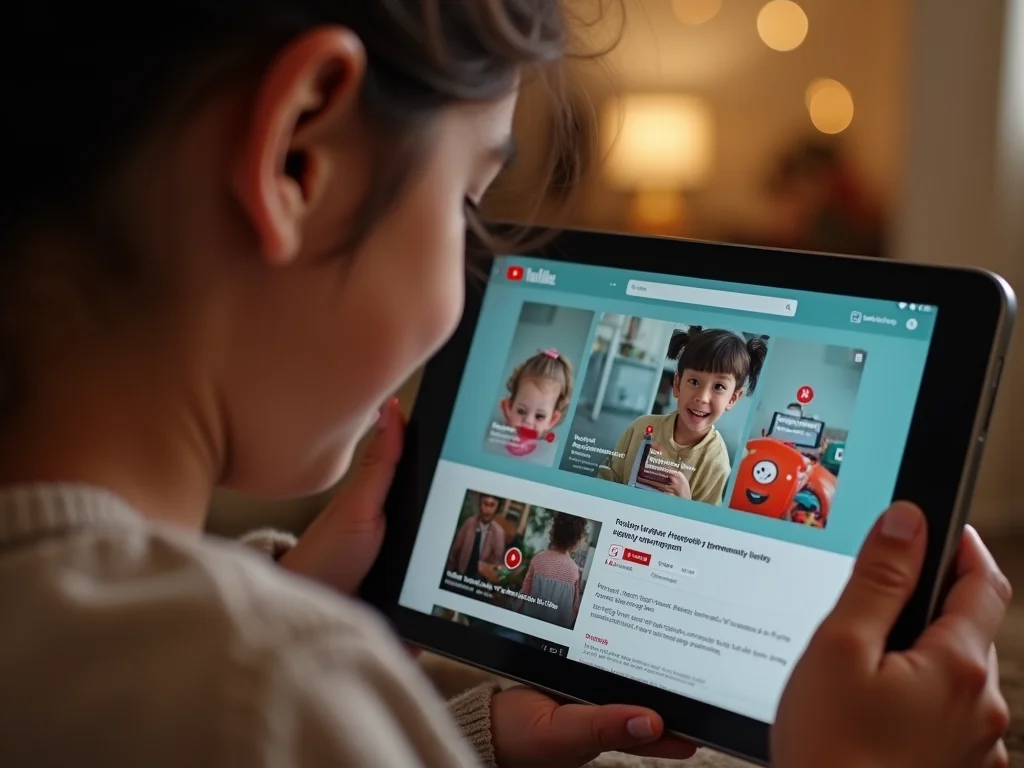
Dominar como configurar controle parental YouTube Kids é essencial em 2026 para pais que buscam um ambiente digital seguro. A preocupação com o conteúdo acessado pelas crianças é real, e muitas vezes a configuração inicial parece um labirinto. Este artigo é seu guia prático para desmistificar o processo, oferecendo controle total e tranquilidade para você e seus filhos. Vamos detalhar as melhores formas de ajustar as permissões e garantir a experiência ideal.
Desvendando como configurar controle parental YouTube Kids e proteger seu filho online
Configurar o controle parental no YouTube Kids garante que seu filho tenha acesso apenas a conteúdos adequados à sua idade. Você estabelece os limites, decidindo o que ele pode ou não assistir.
Isso previne a exposição a vídeos inadequados, protegendo a inocência e o desenvolvimento infantil.
Ter controle total sobre o tempo de tela também é um benefício direto, evitando o uso excessivo do aplicativo.
O YouTube Kids oferece ferramentas robustas para que você, como responsável, se sinta seguro quanto à navegação da criança.
“Configurar o controle parental no YouTube Kids permite limitar o tempo de tela e selecionar o tipo de conteúdo.”
O que você vai precisar
- Um smartphone ou tablet com o aplicativo YouTube Kids instalado.
- Sua conta Google.
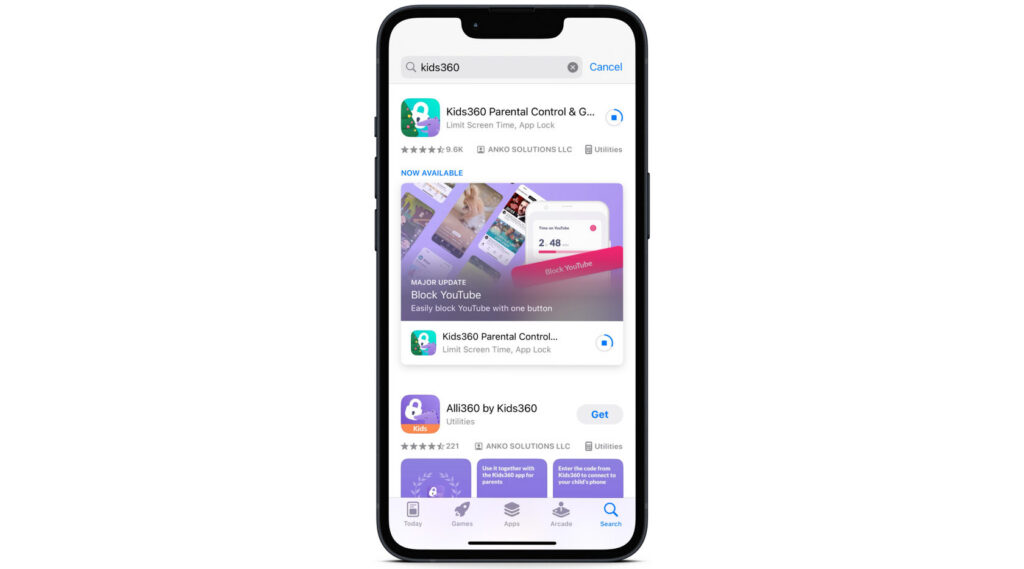
- O aplicativo Family Link instalado (opcional, mas recomendado para controle centralizado).
- Acesso a uma Smart TV com o app YouTube instalado (se quiser configurar lá).
Passo a Passo: Como configurar o controle parental no YouTube Kids
- Prepare a Conta da Criança: Antes de tudo, o Google recomenda que você crie uma Conta do Google supervisionada para seu filho. Isso garante um controle mais robusto desde o início. Procure por “Configurar Contas Supervisionadas de Crianças” para saber como fazer isso.
- Acesse as Configurações do YouTube Kids: Abra o aplicativo YouTube Kids no dispositivo que a criança usará. No canto inferior direito, toque no ícone de Cadeado. Você precisará resolver uma conta matemática simples ou digitar uma senha personalizada que você definiu anteriormente. Em seguida, selecione “Configurações”.
- Escolha o Perfil e Insira sua Senha Google: Dentro das configurações, você verá os perfis de criança criados. Escolha o perfil do seu filho e, para confirmar sua identidade, insira a senha da sua conta Google principal.
- Explore as Opções de Controle: Agora você tem acesso a todas as ferramentas para personalizar a experiência do seu filho. Vamos detalhar as principais:
Pelo Aplicativo YouTube Kids
É aqui que a mágica acontece para ajustes rápidos e diretos. Toque no cadeado, resolva a conta ou digite sua senha, vá em “Configurações” e selecione o perfil da criança. Sua senha Google confirma o acesso. A partir daí, você pode gerenciar tudo.
Pelo App Family Link (Controle Centralizado)
Para quem busca um controle mais unificado, o Family Link é seu aliado. Abra o app Family Link no seu dispositivo, selecione a conta da criança que você está gerenciando. Vá em “Controles” e depois em “Restrições de conteúdo”. Procure por “YouTube” e ajuste as permissões diretamente nas “Configurações do YouTube Kids” associadas à conta dela. É a praticidade para gerenciar vários perfis em um só lugar.
Na Smart TV
Quer garantir a segurança mesmo na telona? Abra o app YouTube na sua Smart TV. No menu lateral, procure pela imagem de perfil da criança ou a opção “Configurar YouTube Kids”. Siga as instruções na tela para vincular e configurar o ambiente seguro.
Definir Temporizador
Cansado de ouvir “só mais um vídeo”? Use o temporizador! Nas configurações do perfil da criança dentro do YouTube Kids, você encontra a opção “Definir Temporizador”. Estabeleça o tempo máximo de uso e o aplicativo avisará quando o período acabar. É um jeito simples de “limitar o tempo de tela no YouTube Kids”.
Escolher Nível de Conteúdo
O YouTube Kids oferece faixas etárias para filtrar o conteúdo automaticamente. Você pode escolher entre “Pré-escolar” (de 4 anos ou menos), “Crianças menores” (de 5 a 8 anos) e “Crianças maiores” (de 9 a 12 anos). Isso ajuda a garantir que os vídeos sejam adequados para a idade do seu filho.
Aprovar Conteúdo Manualmente
Quer ter controle total sobre o que seu filho assiste? Opte por “Aprovar Conteúdo Manualmente”. Com essa função ativa, apenas os vídeos, canais ou temas que você aprovar explicitamente serão exibidos. É o nível máximo de segurança e personalização.
Configurar Código Parental
Para evitar que os pequenos alterem suas configurações, defina um código parental. Nas opções de configuração, você pode criar um código de 4 dígitos. Assim, qualquer mudança nas preferências de controle parental só poderá ser feita com esse código em mãos.
Criar Conta Google Supervisionada
O Google recomenda fortemente criar uma Conta do Google supervisionada para a criança antes de começar. Essa conta é gerenciada por você através do Family Link e oferece a base para todas as configurações de segurança. Para mais detalhes, consulte o guia sobre “Configurar Contas Supervisionadas de Crianças”.
Com essas ferramentas, você garante um ambiente digital mais seguro e adequado para seus filhos no YouTube Kids. Lembre-se que a configuração pode variar um pouco dependendo do dispositivo, mas os princípios são os mesmos.
Dicas Extras
- Defina um código parental: Nas configurações, crie um código de 4 dígitos. Isso impede que as crianças alterem as definições.
- Use o Family Link para controle avançado: Para uma gestão mais completa, integre o YouTube Kids com o app Google Family Link. Você pode gerenciar a conta infantil e aprovar ou bloquear canais e vídeos específicos.
- Explore o modo ‘Aprovar conteúdo manualmente’: Se você quer ter controle total sobre o que seu filho assiste, essa é a melhor opção. Você seleciona cada vídeo e canal permitido.
- Considere o YouTube sem conta: Se você quer apenas dar uma olhada rápida ou usar em situações pontuais, é possível usar o YouTube Kids sem vincular uma conta Google.
Dúvidas Frequentes
É possível usar o YouTube Kids sem uma conta Google?
Sim, é possível usar o YouTube Kids sem uma conta Google. No entanto, para ter acesso a todos os recursos de controle parental e personalizar a experiência para seu filho, é recomendado criar uma Conta do Google supervisionada.
Como selecionar o nível de conteúdo ideal para meu filho?
O YouTube Kids oferece opções como Pré-escolar, Crianças menores e Crianças maiores. Escolha aquela que melhor se alinha à idade e maturidade do seu filho. Lembre-se que você pode ajustar isso a qualquer momento nas configurações de conteúdo. Fica tranquila, é bem simples de configurar o controle parental no YouTube Kids.
O que acontece se meu filho tentar acessar conteúdo bloqueado?
Se o conteúdo estiver bloqueado ou não se encaixar nas configurações de nível de conteúdo escolhidas, ele simplesmente não será exibido para a criança. O sistema do YouTube Kids foi projetado para manter a navegação segura dentro dos parâmetros definidos por você.
Conclusão
Configurar o controle parental no YouTube Kids é um passo fundamental para garantir um ambiente online seguro e adequado para as crianças. Ao explorar as diversas opções de segurança e personalização, você protege seu filho e ainda o incentiva a descobrir conteúdos educativos e divertidos. Lembre-se de que você pode revisar e ajustar essas configurações sempre que necessário. Considere também como usar o YouTube Kids sem conta Google para situações específicas e explore dicas para escolher o nível de conteúdo ideal. O controle parental é uma ferramenta poderosa para uma experiência digital mais tranquila.
