

Você prepara a pipoca, escolhe o filme e percebe que a TV não responde ao streaming. A cena se repete em casas brasileiras: a televisão é grande, o Wi‑Fi é anunciado como “ilimitado”, mas a imagem trava quando o enredo esquenta.
Entender as opções e limitações de conexão ajuda a evitar esse desastre no meio do final da temporada. Se a dúvida é “como conectar a internet na tv”, aqui a redação explica as rotas práticas, as armadilhas técnicas e o que realmente muda a experiência de quem assiste no Brasil.
Quais são as maneiras de conectar a internet na TV
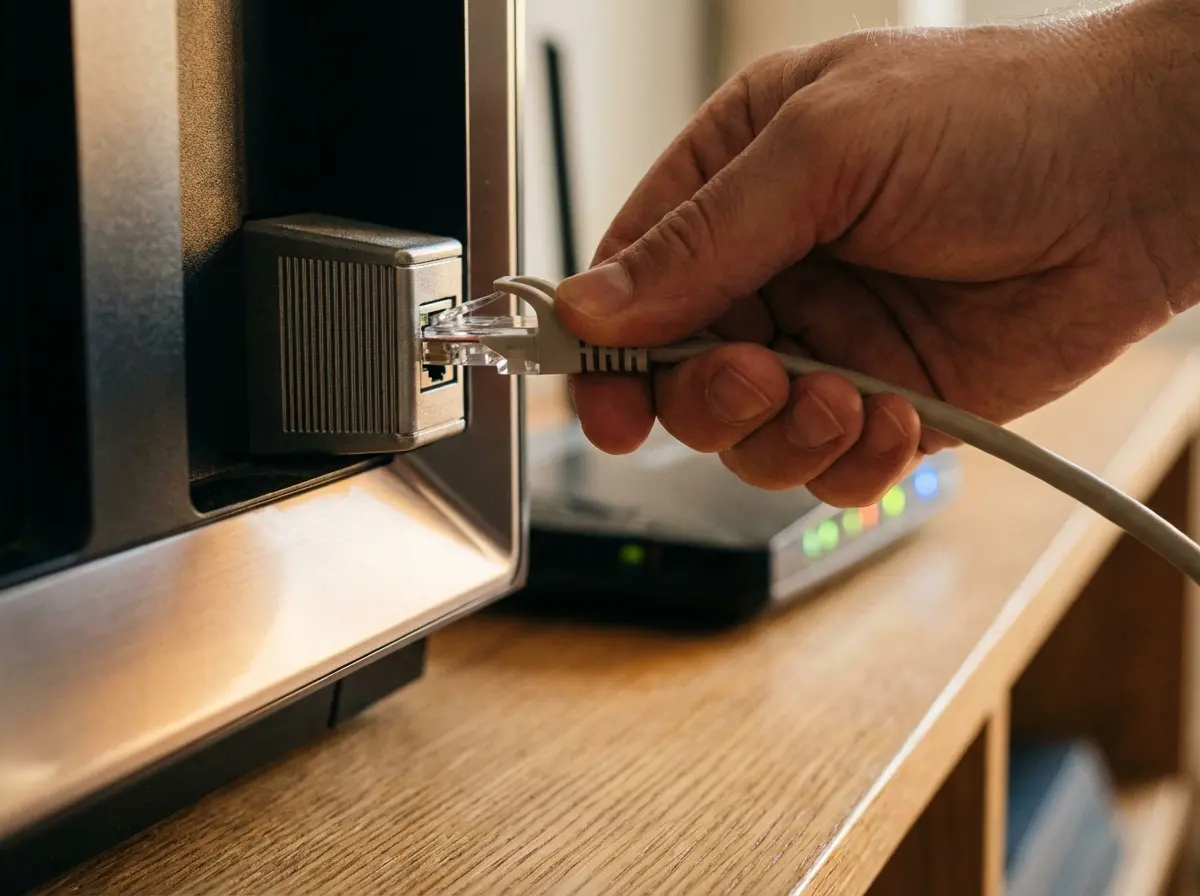
As principais formas de conectar a internet na TV são: via Wi‑Fi integrado, cabo Ethernet, adaptadores de streaming (stick ou dongle) e espelhamento por cabo HDMI a partir de outro dispositivo.
Cada uma dessas opções tem vantagens claras: Wi‑Fi oferece praticidade sem fios; Ethernet entrega estabilidade; adaptadores adicionam apps à TV sem Wi‑Fi; e o HDMI permite reproduzir conteúdo de um computador ou celular. A escolha depende do modelo da TV, do ambiente doméstico e do uso desejado.
No Brasil, apartamentos com roteadores compartilhados entre vários dispositivos tendem a perder performance no Wi‑Fi à noite, o que torna o cabo Ethernet ou um adaptador dedicado opções atraentes para quem assiste séries em alta resolução.
- Wi‑Fi integrado: melhor para conveniência e uso casual de apps.
- Cabo Ethernet: indicado para streaming 4K estável e jogos online.
- Adaptadores de streaming (Chromecast, Fire TV, etc.): solução barata para TVs antigas.
- Espelhamento via HDMI: ideal para apresentações ou quando o conteúdo está apenas no computador.
Mas há um detalhe que a maioria ignora ao escolher entre essas rotas: a compatibilidade de software da própria TV.
Como escolher entre Wi‑Fi e cabo Ethernet
Prefira cabo Ethernet quando a prioridade for estabilidade e menor latência; escolha Wi‑Fi quando a flexibilidade e o posicionamento da TV forem mais relevantes.
O Ethernet elimina interferências e quedas típicas de redes congestionadas, comuns em prédios com muitos roteadores próximos. Para quem faz transmissões ao vivo, joga online ou consome conteúdo 4K, a conexão por cabo costuma justificar a instalação.
Em contrapartida, usar Wi‑Fi facilita instalações em salas onde puxar cabo é impraticável e atende muito bem streaming em Full HD na maioria das residências brasileiras.
Se optar por Wi‑Fi, o próximo passo é entender as frequências e ajustes que afetam o sinal da TV.
Wi‑Fi na TV: requisitos e ajustes
A maioria das smart TVs conecta a redes Wi‑Fi nas frequências 2.4 GHz e 5 GHz; a faixa 5 GHz oferece maior velocidade e menos interferência, desde que a TV esteja relativamente próxima ao roteador.
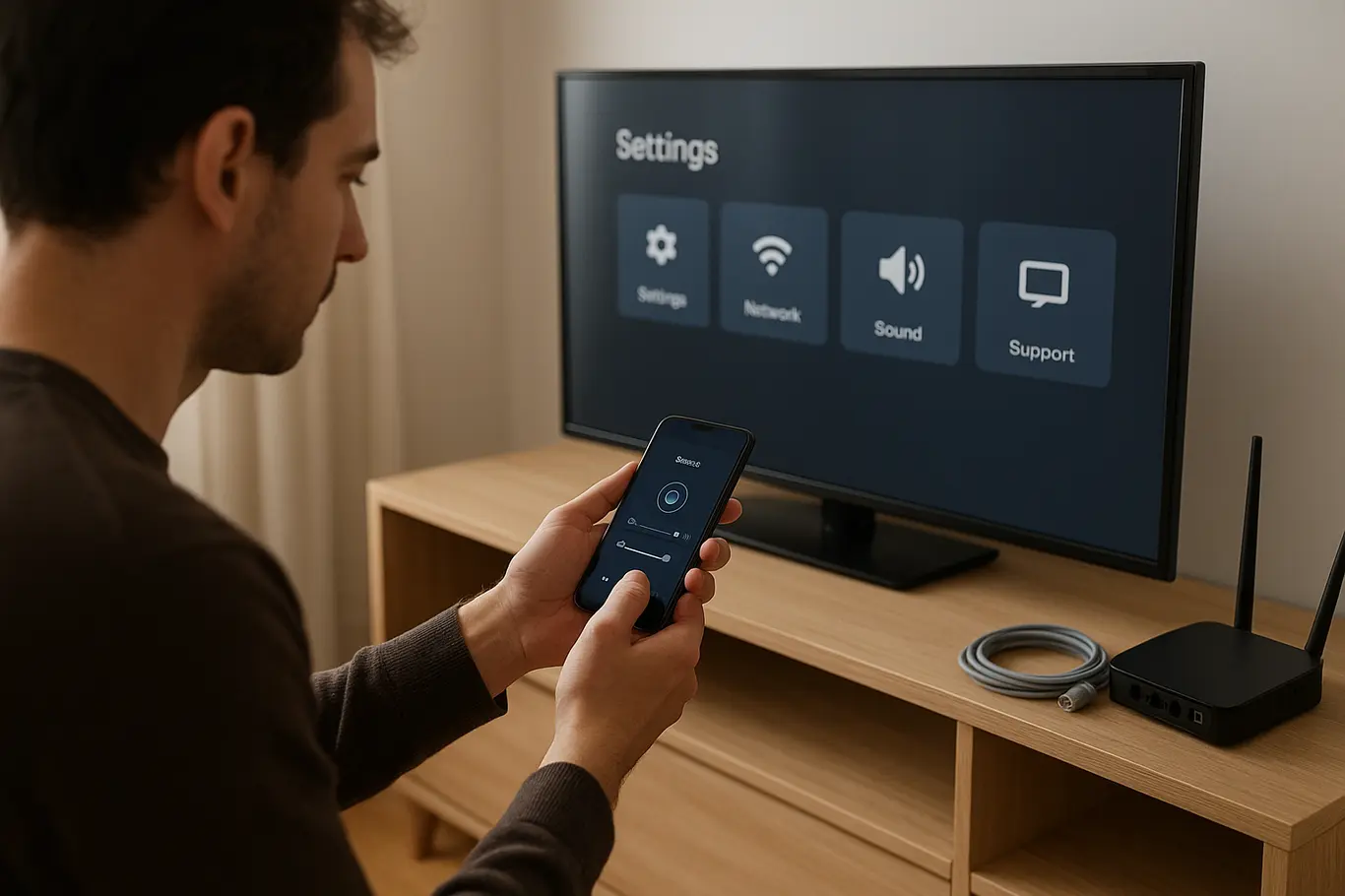
Para conectar, abra o menu de configurações de rede da TV, selecione o SSID da sua rede e digite a senha com atenção a maiúsculas e símbolos. Muitos problemas vêm de senhas copiadas incorretamente ou de redes ocultas.
Redação: Mudar a TV para a faixa 5 GHz frequentemente reduz o buffering, especialmente quando há poucos obstáculos entre o roteador e o aparelho.
Se a rede 5 GHz não aparece, verifique se o roteador está transmitindo ambas as bandas e se a TV suporta a frequência. Em casas com paredes grossas ou muita interferência, a 2.4 GHz pode oferecer alcance melhor, ainda que com velocidade menor.
O que poucos sabem é que atualizações de firmware da TV costumam corrigir problemas de conectividade — atualize antes de trocar equipamentos.
Como conectar a internet em TVs sem Wi‑Fi
É possível conectar TVs sem Wi‑Fi usando adaptadores de streaming (stick ou set‑top box), um computador ligado por HDMI ou um cabo Ethernet via adaptador USB‑Ethernet, dependendo das portas da TV.
Adaptadores como sticks de streaming transformam uma TV “burra” em uma smart TV com apps de vídeo, música e espelhamento. Eles exigem apenas uma porta HDMI e alimentação por USB ou tomada.
Para quem prefere hardware dedicado, set‑top boxes oferecem mais portas e, em alguns modelos, conexão Ethernet direta, reduzindo latência e melhorando reprodução em 4K.
| Solução | Prós e quando usar |
|---|---|
| Stick de streaming (Chromecast/Fire TV) | Fácil instalação, baixo custo, ideal para TVs sem Smart TV; requer HDMI e energia. |
| Set‑top box | Mais portas e desempenho, bom para 4K e áudio surround; indicado para usuários avançados. |
| Adaptador USB‑Ethernet | Converte USB em porta de rede, útil quando a TV tem USB mas não Ethernet. |
Se a escolha recai sobre um stick, verifique compatibilidade com codecs e a disponibilidade de aplicativos no país. O próximo ponto explora exatamente por que codecs e portas importam.
O detalhe técnico que poucos consideram: codecs e portas
A compatibilidade de codecs e portas é determinante para a qualidade do streaming: mesmo com internet rápida, uma TV que não suporta o codec do serviço pode reproduzir apenas em definições inferiores.
Codecs como H.264, H.265 (HEVC), VP9 e AV1 definem como o vídeo é compactado e exigem suporte do hardware para decodificação eficiente. Serviços de streaming usam codecs diferentes para economizar banda; TVs antigas podem não reconhecer os mais novos.
Portas físicas também fazem diferença: portas HDMI antigas limitam resolução e taxa de quadros, enquanto a falta de saída de áudio compatível prejudica sistemas externos. Conferir a lista de formatos suportados no manual evita frustrações com conteúdo em 4K ou HDR.
O que poucos sabem é que atualizar o firmware da TV amplia suporte a codecs em alguns modelos — mas isso não substitui hardware incompatível.
Velocidade necessária para streaming, jogos e videoconferência na TV
Streaming em Full HD geralmente requer cerca de 5 Mbps por fluxo; 4K costuma exigir até 25 Mbps por fluxo, segundo recomendações de provedores de conteúdo.
Jogos em nuvem e videoconferência demandam não só velocidade de download, mas também baixa latência e upload estável. Para partidas online, a latência abaixo de 50 ms melhora a experiência; para videoconferências, upload consistente de 2 a 5 Mbps costuma bastar.
Se a velocidade contratada não corresponde à medida pelo teste, o próximo passo é verificar o roteador, o cabeamento e a qualidade do sinal dentro da casa.
Erros comuns ao tentar conectar a internet na TV
Os erros mais frequentes ao conectar a internet na TV são senha digitada incorretamente, seleção de rede errada e firmware desatualizado.
Outra falha comum é tentar usar a banda 5 GHz em ambientes com muitas paredes; o resultado é sinal fraco mesmo quando a internet em outros cômodos parece boa. Resetar o roteador sem antes checar canais e interferências também causa perda de conectividade.
Também vale checar cabos e portas: conexões soltas, cabos danificados ou portas HDMI com defeito impedem a reprodução mesmo quando a rede funciona. Resolver esses pontos geralmente restaura a experiência sem precisar trocar de plano.
Redação: Antes de trocar de provedor ou de plano, confirme se a TV e os equipamentos já instalados suportam a qualidade que você espera.
Como manter a privacidade e segurança ao conectar a TV à internet
Conectar a internet na TV requer atenção à privacidade: ative atualizações automáticas, revise permissões de aplicativos e desative assistentes de voz se preferir menos coleta de dados.
Smart TVs costumam coletar dados de uso para recomendações e anúncios; revisar configurações de privacidade no menu ajuda a limitar rastreamento. Use senhas fortes no roteador e redes separadas para dispositivos convidado sempre que possível.
A redação recomenda também verificar a origem dos aplicativos antes de instalar e manter o firmware em dia para corrigir falhas de segurança.
Como fazer enquete no WhatsApp: métodos, privacidade e exportação
A integração entre dispositivos e serviços mudou a forma como interagimos com conteúdo na TV e no celular. Para temas de interação em aplicativos móveis e privacidade de dados, confira a análise completa sobre enquetes no WhatsApp na nossa cobertura.
Como fazer enquete no WhatsApp: métodos, privacidade e exportação
Essa leitura complementa a seção de privacidade e mostra como aplicativos móveis podem afetar a experiência multimídia em casa.
Conclusão
Conectar a internet na TV muda uma noite comum em casa para uma sessão de streaming sem interrupção quando escolhas simples se alinham: tecnologia compatível, cabeamento adequado e ajustes de rede. Pequenas correções — trocar banda, atualizar firmware ou usar um stick — resolvem a maioria dos problemas.
Se a dúvida persistir, comente com o modelo da sua TV ou compartilhe este conteúdo para ajudar amigos. Para mais textos sobre aparelhos, redes e comportamento digital, explore a seção de tecnologia do portal e compartilhe suas experiências.
Como conectar a internet na TV pela rede Wi‑Fi?
Como conectar a internet na TV pela rede Wi‑Fi é abrir as configurações de rede da TV, selecionar o SSID da sua rede e informar a senha corretamente. A maioria das smart TVs suporta 2.4 GHz e 5 GHz; use 5 GHz para menos interferência quando a TV estiver próxima ao roteador.
É possível conectar a internet na TV com cabo HDMI?
É possível conectar a internet na TV com cabo HDMI apenas via espelhamento de outro dispositivo; o HDMI não transmite rede por si só. Para acesso direto a serviços, a TV precisa de Wi‑Fi, Ethernet ou um adaptador de streaming conectado pela porta HDMI.
Quanto é necessário de velocidade para ver Netflix em 4K na TV?
Quanto é necessário de velocidade para ver Netflix em 4K na TV é tipicamente até 25 Mbps por fluxo, conforme recomendações de provedores de conteúdo. A estabilidade da conexão e suporte da TV ao codec 4K também são condicionantes essenciais.
Como saber se minha TV é smart e pode se conectar à internet?
Como saber se minha TV é smart e pode se conectar à internet é verificar se o aparelho tem menu de aplicativos, opções de rede nas configurações ou uma porta Ethernet. A presença de Wi‑Fi integrado ou lojas de aplicativos no sistema operacional indica conectividade nativa.
