

Se liga, porque desvendar como calcular porcentagem no Excel em 2026 é mais fácil do que você imagina e pode ser o seu diferencial. A verdade é que muita gente ainda se enrola com fórmulas, perde tempo e, pior, comete erros bobos que custam caro. Mas relaxa, porque neste post eu vou te mostrar o caminho das pedras, direto ao ponto, para você dominar esses cálculos sem sofrimento. Pode confessar, saber isso vai fazer sua vida profissional (e quem sabe até a pessoal) uma beleza!
Entendendo a Lógica Base: Dividindo para Conquistar as Porcentagens
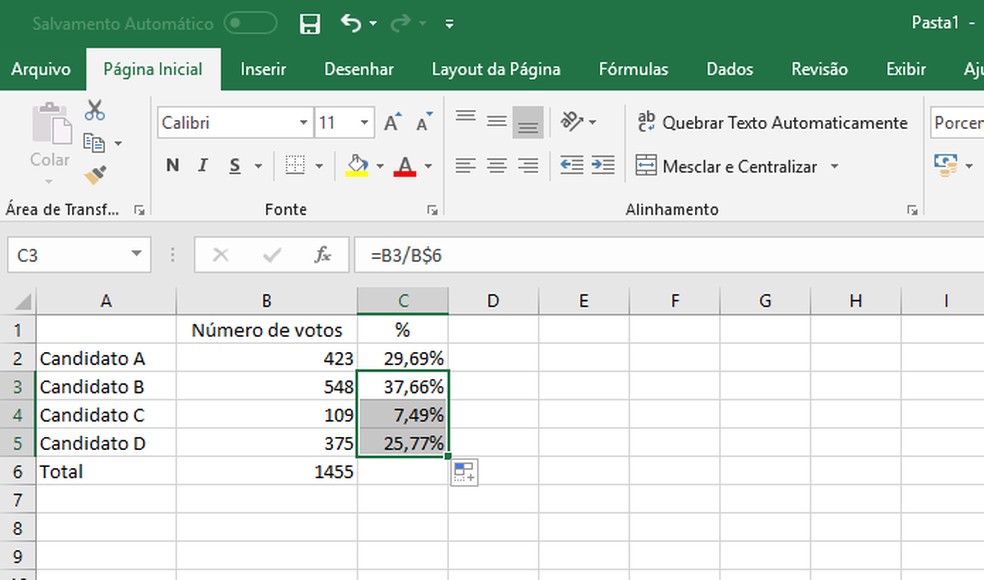
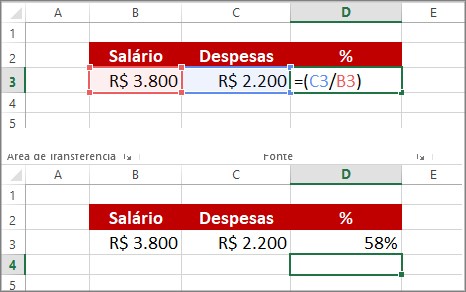
A regra de ouro pra calcular porcentagem no Excel é mais simples do que parece. A gente pega o valor que a gente quer saber (o valor parcial) e divide pelo valor total que engloba tudo.
É como separar um pedacinho de um todo. Imagina que você quer saber qual a fatia de R$ 200 dentro de um montante de R$ 1.000. A conta é essa mesmo: 200 dividido por 1.000.
Essa base é o alicerce pra todas as outras fórmulas mais avançadas. Sem entender isso direitinho, o resto fica confuso.
“No Excel, a regra de ouro para calcular porcentagem é: valor parcial dividido pelo valor total. A formatação para porcentagem é realizada com o botão ‘Estilo de Porcentagem (%)’ na página inicial ou pelo atalho Ctrl + Shift + %.”
Pode confessar: você já se enrolou com as porcentagens no Excel, né? Aquela sensação de que a fórmula deveria ser simples, mas ela te deixa de cabelo em pé. A verdade é que calcular porcentagem no Excel é uma habilidade que pode te economizar um tempo absurdo e te livrar de dores de cabeça.
Seja para entender o crescimento de vendas, o desconto de um produto ou a participação de um valor em um total, saber usar as fórmulas certas faz toda a diferença. E o melhor: não é nenhum bicho de sete cabeças!
| Tempo Estimado | 15 Minutos |
|---|---|
| Nível de Dificuldade | Iniciante |
| Custo/Esforço | Grátis (se já tem o Excel) |
A Preparação (O Que Você Vai Precisar)
- O Microsoft Excel instalado (qualquer versão recente serve).
- Seus dados organizados em planilhas (colunas e linhas).
- Um pouquinho de paciência para pegar o jeito.
Passo a Passo Detalhado
- Entendendo o Básico: A Fórmula Fundamental
A regra de ouro para calcular a porcentagem de um valor em relação a um total é bem simples: Valor Parcial dividido pelo Valor Total. No Excel, isso se traduz em uma fórmula direta. Digamos que você tem R$ 200 (valor parcial) e quer saber que porcentagem isso representa de um total de R$ 1.000. Sua fórmula seria `=A1/B1` (assumindo que 200 está em A1 e 1.000 em B1).
- O Poder do F4: Travando Células para Cálculos Repetidos
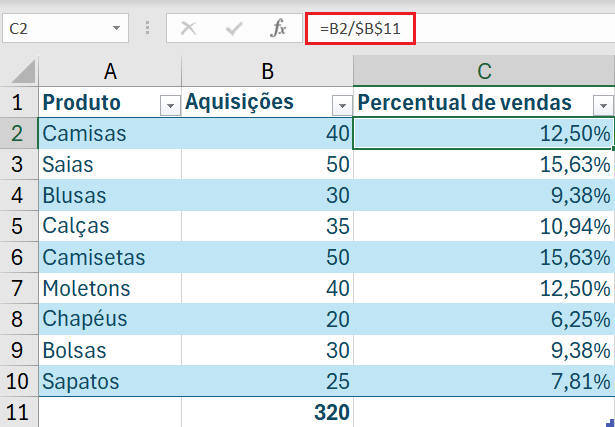
Aqui está o pulo do gato para quando você precisa calcular a porcentagem de vários itens em relação a um mesmo total. Se você arrastar a fórmula do passo anterior para baixo, o Excel vai ajustar as referências de célula, e é aí que o erro aparece. Para evitar isso, use a tecla F4. Ao editar a célula da sua fórmula, selecione a referência do valor total (por exemplo, `B1`) e pressione F4. Isso adicionará cifrões (`$B$1`), travando a célula. Assim, você pode arrastar a fórmula tranquilamente que o total sempre será o mesmo. Regra básica de porcentagem no Excel explica isso direitinho.

Referência: www.sos.com.br - Formatando para a Perfeição: O Atalho Mágico
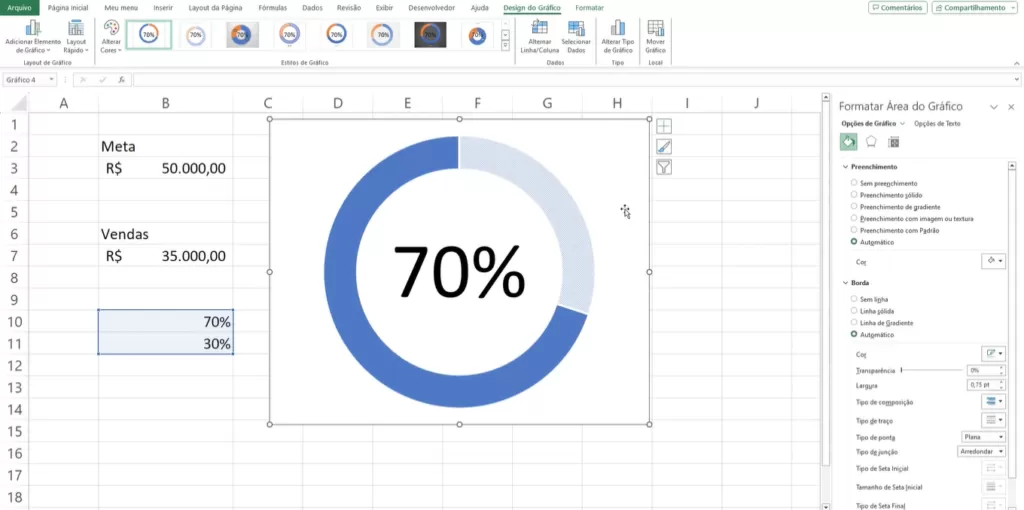
Depois de calcular, o resultado geralmente aparece como um decimal (ex: 0,20). Para que ele fique no formato de porcentagem (20%), selecione as células com os resultados e use o atalho Ctrl + Shift + %. Em um piscar de olhos, seus números se transformam em porcentagens. É uma mão na roda para a visualização!
- Calculando um Valor Específico de uma Porcentagem
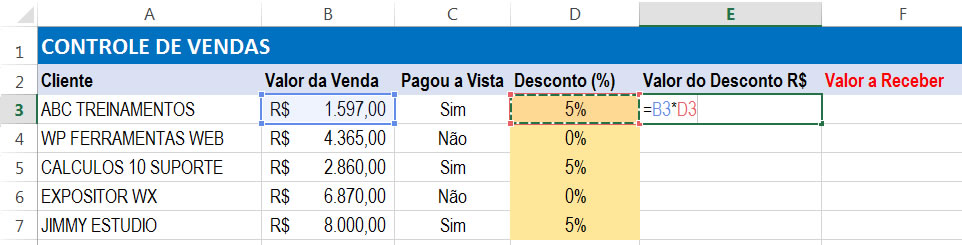
Precisa saber quanto é, por exemplo, 15% de R$ 500? A fórmula é simples: Valor Total multiplicado pela Porcentagem. No Excel, seria algo como `=A1*B1`, onde A1 é R$ 500 e B1 é 15% (ou 0,15). O Excel entende diretamente. Se você quiser descobrir o valor de uma porcentagem específica, como 15% de R$500, essa é a forma. Descobrir o valor de uma porcentagem específica detalha como fazer isso.

Referência: www.appgeek.com.br - Aumentando ou Descontando Valores Automaticamente
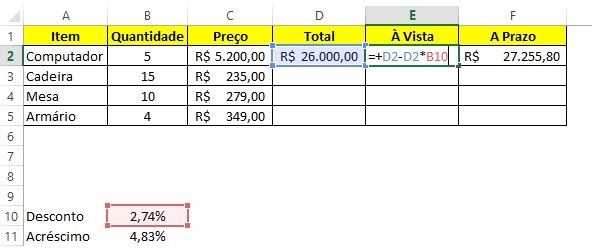
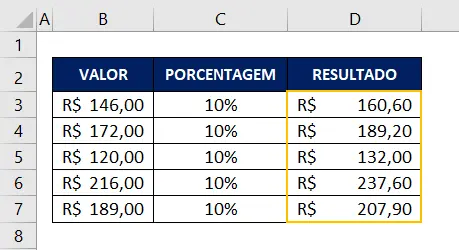
Para aumentar um valor em uma porcentagem, a fórmula é: Valor Original + (Valor Original * Porcentagem de Aumento). Ou, de forma mais enxuta: Valor Original * (1 + Porcentagem de Aumento). Por exemplo, para aumentar R$ 100 em 10%, seria `=A1*(1+B1)`. O inverso vale para descontos: Valor Original * (1 – Porcentagem de Desconto). Quer aplicar 15% de desconto em um produto? Use `=A1*(1-B1)`. Essas são as fórmulas para aumento percentual e desconto percentual.
- Medindo o Crescimento: Variação Percentual
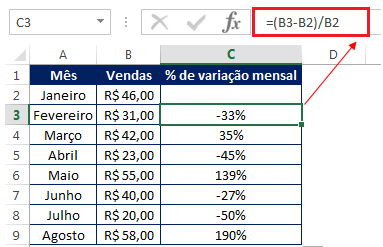
Para calcular a variação percentual entre dois valores (o quanto algo cresceu ou diminuiu), a fórmula é: (Novo Valor – Valor Antigo) / Valor Antigo. No Excel, se o valor antigo está em A1 e o novo em B1, seria `=(B1-A1)/A1`. Lembre-se de formatar o resultado como porcentagem usando Ctrl + Shift + %.

Referência: exceleasy.com.br
Checklist de Sucesso
- Você consegue calcular a porcentagem de qualquer valor em relação a um total?
- Os resultados estão formatados corretamente como porcentagem?
- Ao arrastar fórmulas com um total fixo, o F4 foi usado para travar a célula?
- As fórmulas de aumento, desconto e variação estão funcionando como esperado?
Resolução de Problemas (Troubleshooting)
Apareceu um monte de #VALOR! ou erro? Geralmente, isso indica que você está tentando dividir texto ou que há células vazias onde deveriam estar números. Verifique seus dados!
Contexto e Aprofundamento
Como calcular a participação (Quanto X representa de Y) no Excel
Para saber quanto um valor representa em um total, a fórmula é sempre: Valor Parcial / Valor Total. Lembre-se de usar o F4 para travar o denominador se for calcular para vários itens!
Como calcular o valor de uma porcentagem no Excel
Quer descobrir quanto é X% de um valor? É só multiplicar: Valor Total * Porcentagem. Simples assim!
Como aplicar aumento percentual no Excel
Para aumentar um valor em uma porcentagem, use: Valor Original * (1 + Porcentagem de Aumento). O resultado já te entrega o valor final com o acréscimo.
Como aplicar desconto percentual no Excel
Para aplicar um desconto, a lógica é parecida: Valor Original * (1 – Porcentagem de Desconto). O resultado é o valor já com o desconto aplicado.
Como calcular a variação percentual entre dois valores (Crescimento) no Excel
Para medir o quanto um valor mudou em relação a outro, use: (Novo Valor – Valor Antigo) / Valor Antigo. Essa fórmula é essencial para analisar tendências de crescimento ou queda.
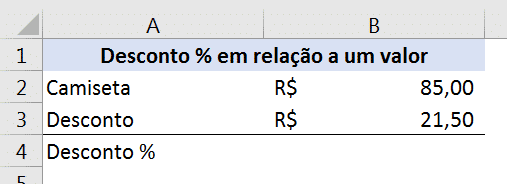
Dica: Como travar células para cálculo de porcentagem (F4)
A tecla F4 é sua melhor amiga para cálculos de porcentagem que usam um valor fixo como denominador. Selecione a referência da célula e pressione F4 para adicionar os cifrões (`$`).
Dica: Formatação rápida de porcentagem (Ctrl + Shift + %)
Não se esqueça desse atalho! Selecione as células com os resultados decimais e use Ctrl + Shift + % para convertê-los instantaneamente para o formato percentual.
Dicas Extras para Mandar Bem no Excel!
- Não se perca nas fórmulas: Use a função SOMA() antes de calcular porcentagens para garantir que o total esteja correto. Pode confessar, às vezes a gente esquece de somar tudo antes, né?
- A formatação é sua amiga: Depois de calcular, use o atalho Ctrl + Shift + % para transformar números decimais em porcentagens visuais. Facilita demais a leitura!
- Entenda o F4: Se você vai calcular a porcentagem de vários itens em relação a um mesmo total, travar essa célula do total com a tecla F4 é o pulo do gato para não ter erro.
- Cuidado com os sinais: Ao calcular aumentos ou descontos, preste atenção se está somando ou subtraindo a porcentagem corretamente. Pequenos detalhes fazem toda a diferença.
Dúvidas Frequentes sobre Porcentagem no Excel
Como calcular a porcentagem de um valor total no Excel?
É bem simples: divida o valor parcial pelo valor total. Por exemplo, se você quer saber a porcentagem de R$ 50 em um total de R$ 200, a fórmula seria ‘=50/200’. Lembre-se de formatar o resultado como porcentagem!
Preciso aplicar um desconto, como faço no Excel?
Para aplicar um desconto percentual, você pode subtrair a porcentagem do valor original. Se um produto custa R$ 100 e tem 10% de desconto, a fórmula pode ser ‘=100 – (100*0.10)’ ou, de forma mais direta, ‘=100 * (1 – 0.10)’.
O que significa a tecla F4 ao calcular porcentagem?
A tecla F4 é usada para fixar referências de célula. Quando você está calculando a porcentagem de vários itens em relação a um único total, pressionar F4 na célula do total (ex: $B$1) garante que essa referência não mude ao arrastar a fórmula para outras linhas. Isso é crucial para evitar erros nos cálculos, especialmente ao usar fórmulas de porcentagem no Excel para iniciantes.
Seu Excel Turbinado com Porcentagens!
Agora você já sabe que calcular porcentagem no Excel está longe de ser um bicho de sete cabeças. Com essas dicas e fórmulas, você vai otimizar seu tempo e impressionar com relatórios mais claros. Continue explorando as funcionalidades, quem sabe você não se aprofunda em como usar a formatação condicional com porcentagens ou até mesmo em funções avançadas de cálculo no Excel para análise de dados? O conhecimento é seu maior ativo!
