


Você quer saber como fazer gráfico pizza Excel? Muita gente se perde na hora de visualizar dados de forma clara e objetiva. Planilhas enormes com números puros podem confundir mais do que ajudar. Mas fica tranquila, porque neste post eu vou te mostrar o caminho mais rápido e direto para criar gráficos de pizza perfeitos no Excel em 2026. Prepare-se para transformar seus relatórios e apresentações!
Entendendo os Fundamentos: Por Que Usar Gráficos de Pizza no Excel?
O gráfico de pizza é uma ferramenta visual poderosa para representar proporções. Ele mostra como um todo é dividido em partes.
Com ele, você comunica rapidamente a participação de cada item em relação ao total. Isso facilita a compreensão de dados complexos de uma só vez.
Pense em comparar o faturamento de diferentes produtos ou a distribuição de gastos em um orçamento. Um gráfico de pizza torna essa análise instantânea.
“O gráfico de pizza é ideal para mostrar a proporção de um todo (100%), com recomendação de usar no máximo 5 a 7 fatias para clareza.”
O que você vai precisar
- Acesso ao Microsoft Excel (qualquer versão recente serve).
- Seus dados organizados em colunas ou linhas. Pense em categorias e seus respectivos valores.
- Um objetivo claro: o que você quer que esse gráfico mostre?
Passo a Passo: Como resolver isso
-
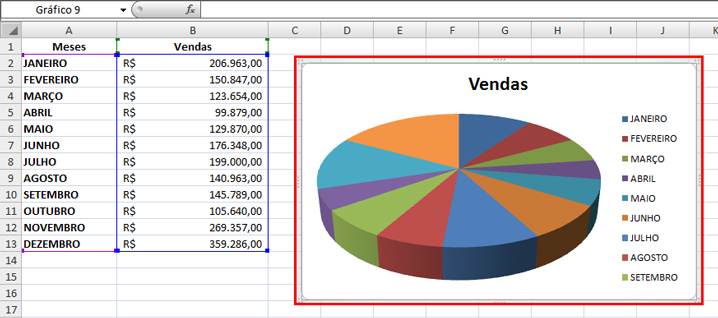
Primeiro, organize seus dados. Geralmente, uma coluna terá os rótulos (as categorias) e outra os valores numéricos correspondentes. Por exemplo, ‘Produto A’ com valor ‘150’, ‘Produto B’ com valor ‘200’.
-
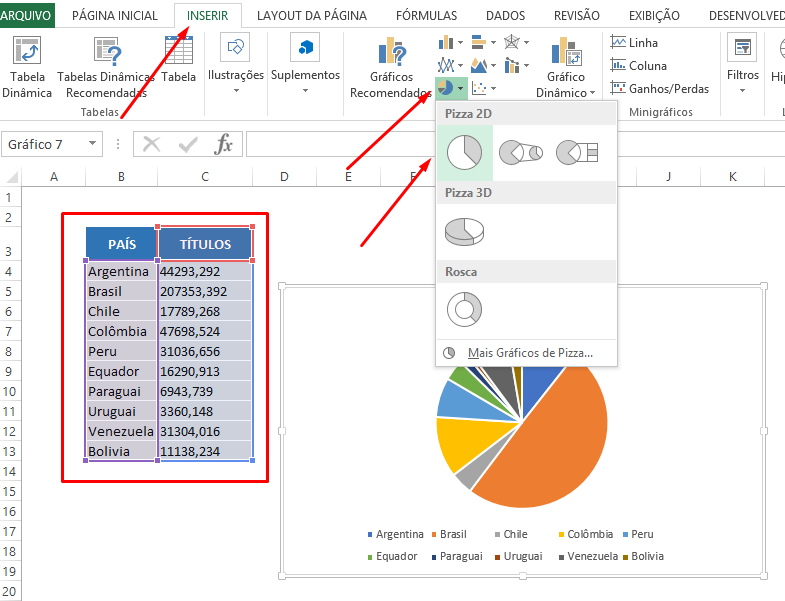
Selecione toda a sua tabela de dados, incluindo os títulos das colunas e linhas. É assim que o Excel vai entender o que vai em cada parte do gráfico.
-
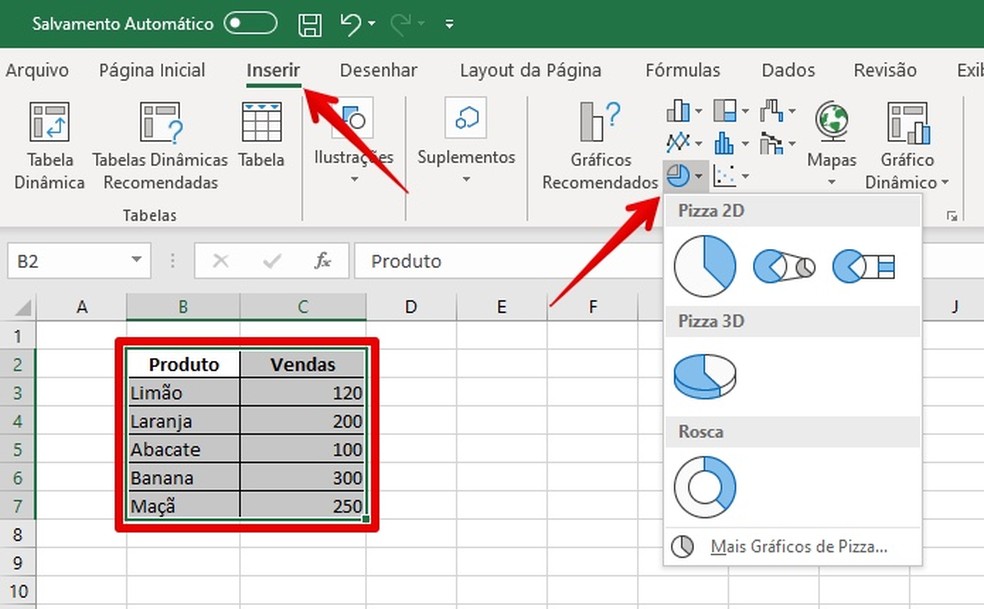
Agora, vá para a guia Inserir na barra de ferramentas do Excel. Você vai encontrar um grupo de opções para gráficos.
-
Clique no ícone que representa os gráficos de pizza. O Excel vai te mostrar algumas opções de pizza: 2D, 3D, ou até mesmo gráficos de rosca. Para começar, o gráfico de pizza 2D é o mais simples e direto.
-
Assim que você escolher o modelo, o Excel cria o gráfico automaticamente na sua planilha. Se precisar de ajuda com mais detalhes, o Suporte da Microsoft tem um guia completo.
-
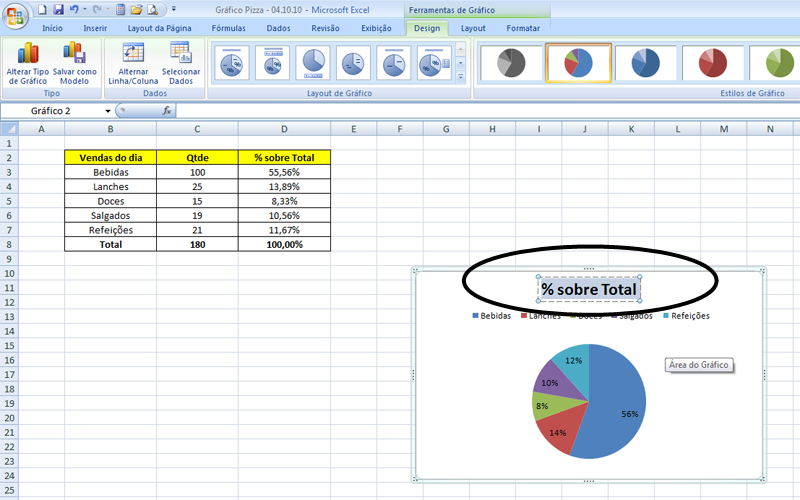
O título do gráfico aparece por padrão. Clique nele para editar. Coloque algo descritivo, que diga exatamente o que o gráfico representa. Por exemplo, ‘Vendas por Categoria – Junho 2026’.
-
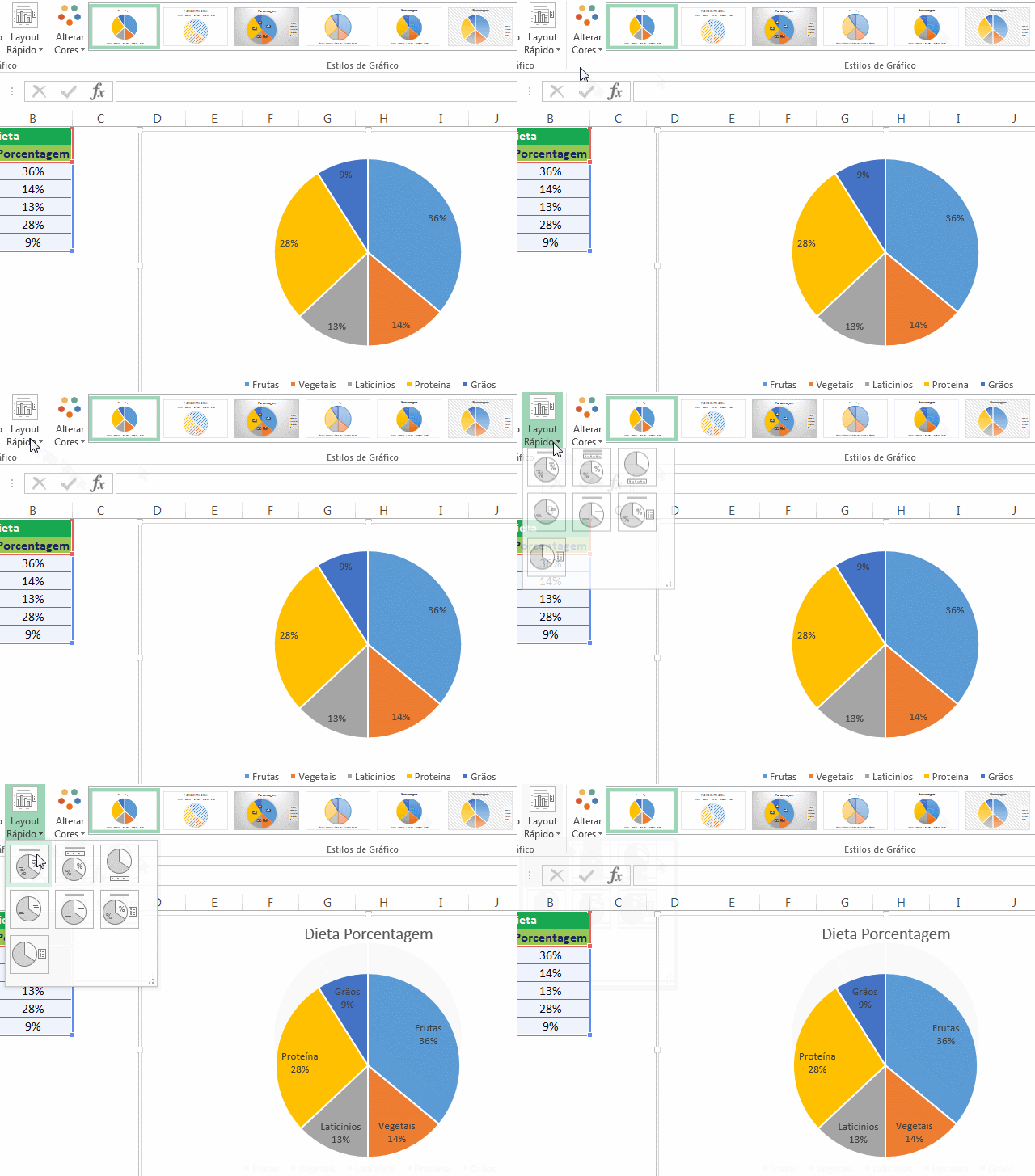
Para deixar seu gráfico ainda mais claro, você pode adicionar rótulos de dados. Clique com o botão direito nas fatias do gráfico e escolha ‘Adicionar Rótulos de Dados’. Isso mostra os valores ou porcentagens direto na fatia.
-
Quer mostrar exatamente a participação de cada fatia? Selecione os rótulos de dados e, nas opções de formatação, escolha exibir os valores percentuais. Isso é super útil para comparar proporções. Há um ótimo exemplo sobre exibir valores percentuais.
-
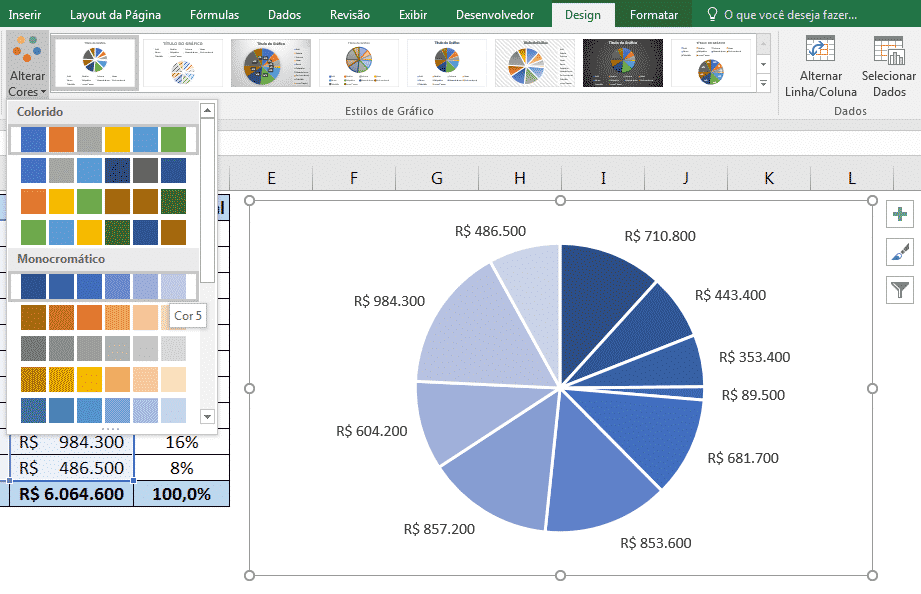
Se quiser mudar as cores, a fonte ou o estilo, use as guias Design do Gráfico e Formatar que aparecem quando o gráfico está selecionado. Você pode personalizar tudo para ficar do seu jeito.
-
Às vezes, você pode querer girar o gráfico para destacar uma fatia específica ou melhorar a visualização. Existe uma forma de rotacionar um gráfico de pizza, vale a pena conferir se precisar.
Passo a Passo para Criar o Gráfico de Pizza no Excel
Criar um gráfico de pizza no Excel é mais simples do que parece. O segredo está em ter os dados bem organizados antes de começar. Com a sua lista de dados selecionada, vá em ‘Inserir’ > ‘Gráficos’ e escolha a opção de pizza. O Excel faz o trabalho pesado. Se tiver dúvidas, o guia oficial da Microsoft é seu melhor amigo.
Como Selecionar os Dados Corretos
A seleção dos dados é crucial. Certifique-se de que sua tabela tenha duas colunas principais: uma com os nomes das categorias (o que você quer comparar) e outra com os valores numéricos. Evite selecionar células em branco ou dados irrelevantes. Uma seleção correta garante um gráfico preciso.
Navegando na Guia Inserir para Gráficos
A guia ‘Inserir’ é onde a mágica acontece. Nela, você encontra o grupo ‘Gráficos’. É ali que você localiza o ícone do gráfico de pizza e suas variações. Passe o mouse sobre as opções para ver uma prévia de como seu gráfico ficará com os dados selecionados.
Escolhendo o Modelo Ideal de Gráfico de Pizza
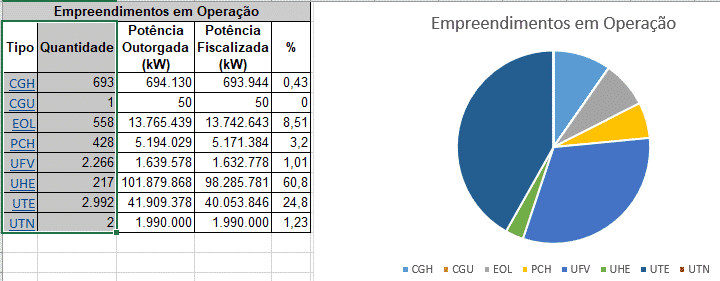
O Excel oferece diferentes tipos de gráficos de pizza, como o tradicional 2D, o 3D que dá um efeito de profundidade, e o gráfico de rosca, que é parecido mas com um buraco no meio. Para a maioria das análises, o gráfico de pizza 2D é o mais claro e fácil de interpretar. Gráficos de rosca podem ser úteis para comparar múltiplas séries de dados em anéis concêntricos, mas podem confundir se não forem bem usados.
Editando e Ajustando o Título do Gráfico
Um bom título é essencial. Ele deve ser curto, mas informativo. Clique no título gerado pelo Excel e digite o seu. Pense: o que este gráfico está mostrando? A resposta deve estar no título. Se precisar de inspiração ou mais opções visuais, há tutoriais em vídeo no YouTube que mostram como editar e formatar.
Dicas Essenciais de Personalização
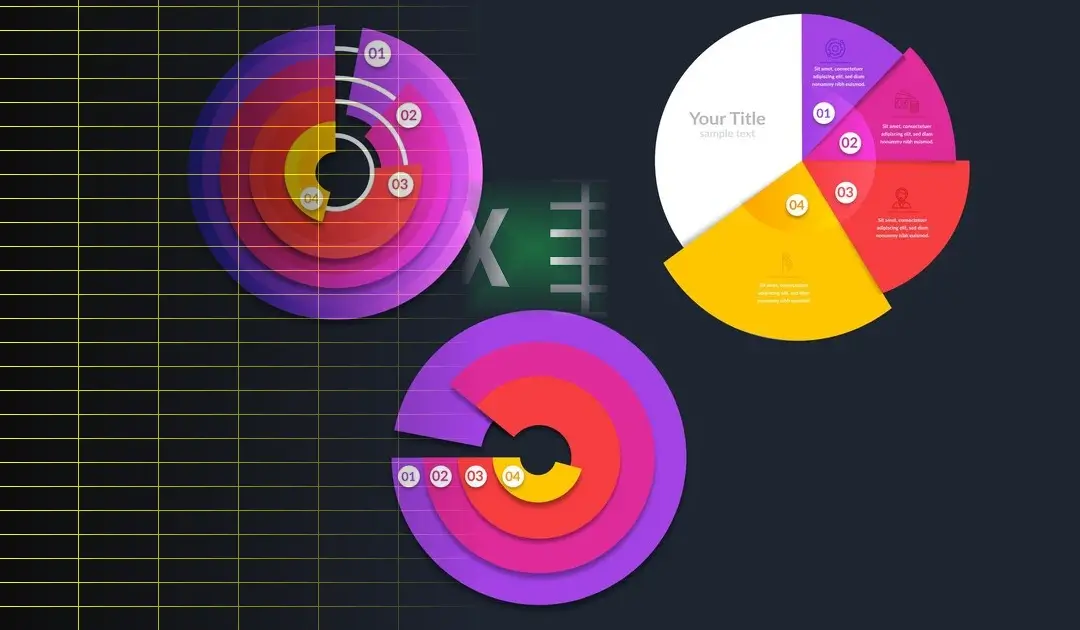
Não se limite ao visual padrão. Você pode mudar as cores de cada fatia para destacar algo importante, alterar a fonte para melhorar a legibilidade, ou até adicionar uma legenda. Explore as opções nas guias ‘Design do Gráfico’ e ‘Formatar’. O Canva, por exemplo, oferece ideias de design para gráficos online que podem inspirar suas edições no Excel.
Adicionando Porcentagens às Fatias
Para uma análise rápida, mostrar as porcentagens direto nas fatias é uma mão na roda. Clique com o botão direito no gráfico, selecione ‘Adicionar Rótulos de Dados’ e depois ‘Opções de Rótulo’. Marque a caixa ‘Porcentagem’. Isso transforma seu gráfico em uma ferramenta de comunicação visual poderosa.
Quando Utilizar um Gráfico de Pizza
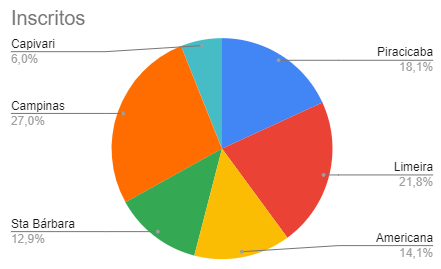
O gráfico de pizza é ideal para mostrar a proporção de cada parte em relação a um todo. Ele funciona melhor quando você tem poucas categorias (idealmente, não mais que 5 ou 6) e quer visualizar a contribuição de cada uma. Se você tem muitas categorias pequenas, elas podem virar fatias minúsculas e difíceis de distinguir. Nesses casos, um gráfico de barras ou colunas pode ser mais eficaz. Pense: estou mostrando partes de um único todo?
Dicas Extras
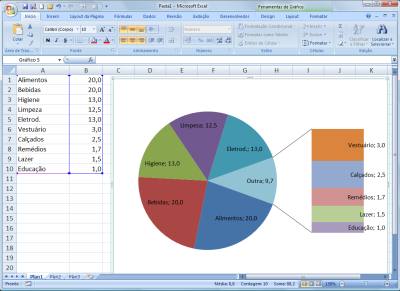
- Ajuste a Proporção: Quer que uma fatia se destaque? Clique duas vezes nela e arraste-a levemente para fora do centro. Simples assim!
- Legendas Claras: Seus dados precisam ser entendidos de relance. Use legendas diretas e evite abreviações confusas.
- Cores Estratégicas: Use cores que ajudem a diferenciar os dados, não que atrapalhem a leitura. Pense em acessibilidade.
- Rótulos de Dados: Adicionar os valores ou porcentagens diretamente nas fatias pode facilitar muito a leitura, especialmente em gráficos menores.
- Gráfico de Rosca como Alternativa: Para dados com muitas categorias, um gráfico de rosca pode ser mais limpo. Vamos combinar, às vezes o pizza fica apertado.
Dúvidas Frequentes
Quando devo usar um gráfico de pizza?
O gráfico de pizza é ideal para mostrar a proporção de cada parte em relação a um todo. Funciona melhor com poucas categorias (até 5 ou 6). Se você tem muitas fatias, pode ficar confuso. Pense em como fazer gráfico de pizza excel de forma clara.
Posso personalizar as cores do meu gráfico de pizza no Excel?
Com certeza! Depois de criar seu gráfico, clique nele. As opções de formatação vão aparecer. Você pode mudar cores individuais, o fundo e até os textos. Personalizar gráfico de pizza excel é essencial para a clareza.
Qual a diferença entre gráfico de pizza e gráfico de rosca?
A principal diferença é o centro. O gráfico de pizza é fechado, enquanto o gráfico de rosca tem um buraco no meio. Essa abertura permite, inclusive, adicionar um texto ou um ícone central. Entenda a diferença: gráfico de pizza vs. gráfico de rosca é uma dúvida comum.
Para Fechar com Chave de Ouro
Criar um gráfico de pizza no Excel é mais simples do que parece. Com estas dicas rápidas, você já está pronto para visualizar seus dados de forma eficaz. Lembre-se que a clareza é o objetivo principal. Explore as opções de personalização e, quem sabe, você pode se aprofundar em como transformar dados em gráficos de pizza eficazes ou até mesmo entender a diferença: gráfico de pizza vs. gráfico de rosca para escolher a melhor visualização.
