

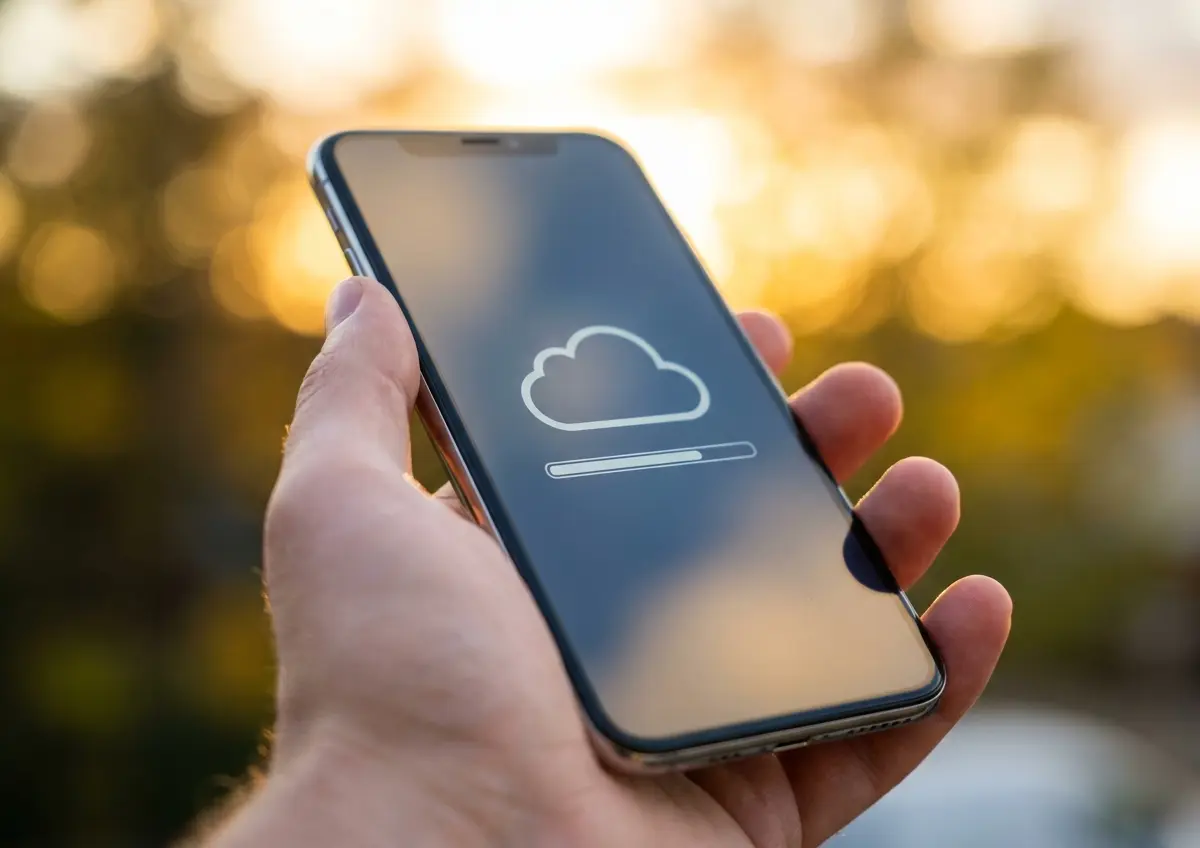
Você já abriu a galeria e encontrou fotos que pensou ter perdido para sempre? A sensação de perder memórias ou documentos no instante em que o celular falha é mais comum do que parece, e costuma vir acompanhada de um arrependimento imediato: por que não fiz backup antes?
Backup do celular é a cópia dos arquivos e configurações do aparelho armazenada em outro local para evitar perda. Aprender como fazer backup do celular garante que fotos, contatos e conversas sobrevivam a roubo, queda ou troca de aparelho sem drama.
Por que fazer backup do celular agora
Fazer backup do celular protege seus dados contra perda por falha, roubo ou erro humano; é a maneira mais simples de recuperar tudo quando um aparelho deixa de funcionar.
No Brasil, a substituição do aparelho por roubo ou queda é um evento recorrente na rotina urbana, e a recuperação imediata de contatos e documentos evita prejuízos econômicos e pessoais. Além disso, atualizações de sistema às vezes falham e podem apagar conteúdo local.
Ter uma cópia atualizada também facilita mudanças de aparelho: migrar para um novo modelo passa a ser copiar e colar, não recomeçar. O próximo ponto mostra onde guardar essas cópias e como escolher entre nuvem, computador ou mídia física.
Onde guardar o backup: nuvem, computador ou cartão
Backups podem ficar na nuvem, no computador ou em cartão SD, e a escolha depende de velocidade, segurança e facilidade de restauração.
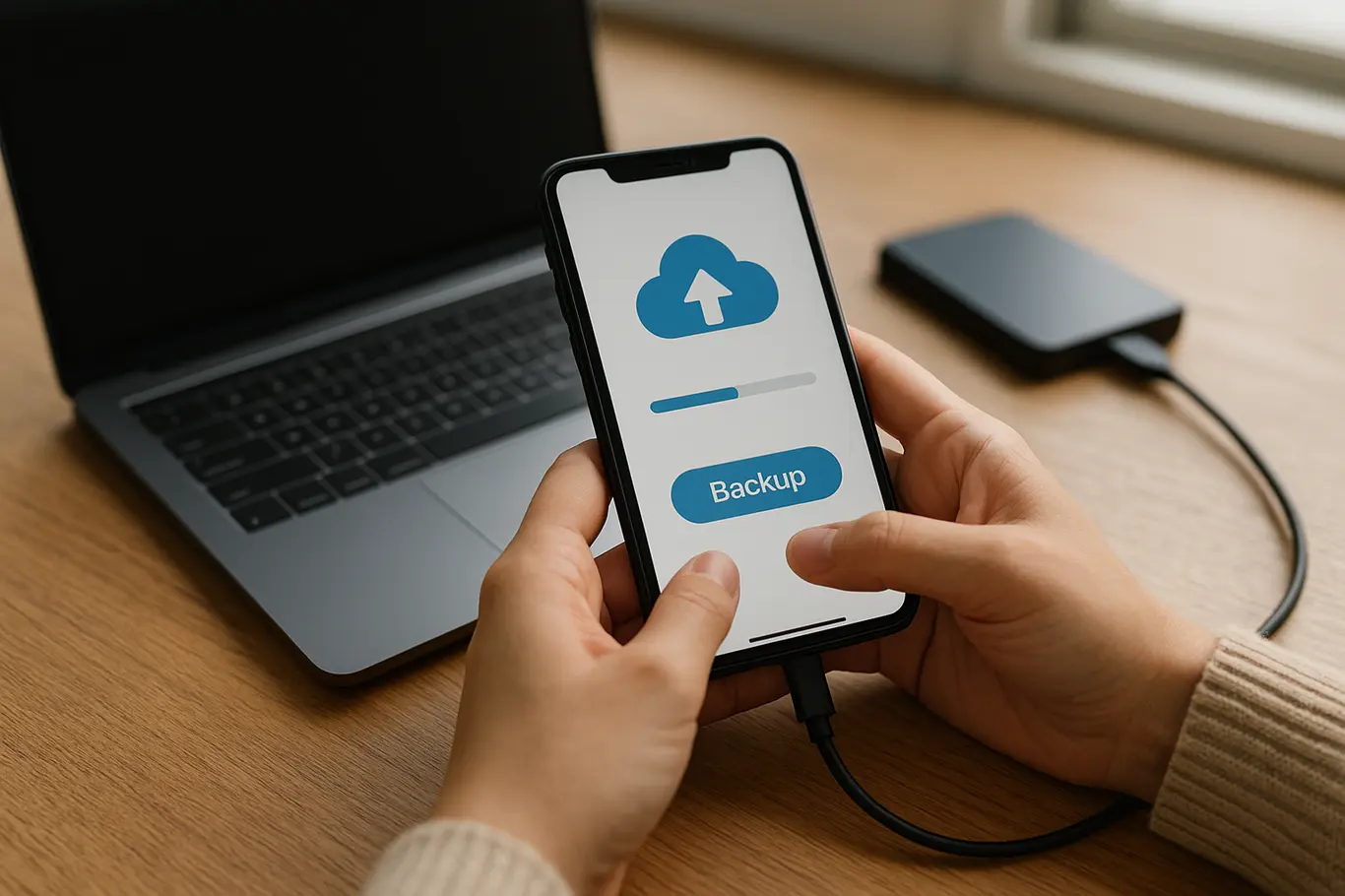
A nuvem oferece restauração automática e acesso remoto; serviços como Google One e iCloud sincronizam fotos, contatos e configurações quando ativados. Para quem prefere controle total, salvar arquivos no computador via cabo ou usar cartão SD preserva dados sem depender da internet.
Cada opção tem trade-offs: nuvem exige conta e espaço, computador depende de backup manual, cartão pode perder-se ou corromper. Avalie o risco e prefira redundância: pelo menos duas cópias em locais diferentes.
segurança digital e praticidade costumam andar juntas, mas a escolha deve combinar com o seu uso diário e com quanto você confia em provedores externos.
| Destino do backup | Vantagens e observações |
|---|---|
| Nuvem (Google One, iCloud) | Restauração automática, acesso remoto; depende de conta e espaço disponível. |
| Computador (cópia local) | Controle total do arquivo, ideal para arquivos grandes; exige procedimento manual e organização. |
| Cartão SD ou HD externo | Prático offline; vulnerável a perda física e corrupção de mídia. |
Como fazer backup no Android em 2026
No Android, ative o Backup do Google (Google One) e confirme que Fotos, Contatos e configurações estão sincronizados; para cópias adicionais use transferência por cabo para um computador ou salve em cartão SD quando disponível.
O serviço de backup do Google costuma cobrir contatos, histórico de chamadas, configurações do dispositivo e os dados de alguns apps. Para baixar tudo que está na conta Google você pode usar o Google Takeout, que permite exportar e transferir arquivos manualmente.
Aplicativos de fotos também têm sincronização própria: confirme se o Google Fotos ou outro serviço está enviando novas imagens para a nuvem. E lembre-se de que nem todo app armazena seus dados no backup principal, por isso vale checar apps críticos.
O que poucos sabem é que testar uma restauração completa em ambiente controlado confirma se os arquivos estão íntegros; o próximo bloco explica o processo equivalente no iPhone.
Como fazer backup no iPhone em 2026
No iPhone, ative o iCloud Backup e confirme espaço na sua Apple ID; para cópia local conecte o aparelho ao Mac ou PC e use Finder ou iTunes para criar uma cópia completa.
O iCloud armazena backups de configurações, fotos (quando o iCloud Photos está ligado), mensagens e dados de apps se a opção estiver habilitada. O espaço gratuito pode ser insuficiente para bibliotecas grandes, e pode ser necessário adquirir armazenamento adicional junto à Apple.
Para segurança extra, o backup criptografado via computador preserva senhas e dados de saúde que o backup padrão na nuvem pode não incluir. Verifique as opções de criptografia ao criar uma cópia local.
Ao tratar de confidencialidade e privacidade recomende-se também revisar como salvar conversas e documentos sensíveis; a próxima seção mostra itens que frequentemente ficam de fora do backup automático.
Checklist rápido para backups confiáveis
Manter backups atualizados exige hábitos simples e regulares; um checklist evita surpresas quando precisar restaurar.
- Ative backup automático na nuvem e confirme a última data de cópia.
- Faça uma cópia local no computador pelo menos mensalmente.
- Verifique se mensagens e apps críticos têm backup separado (exemplo: WhatsApp).
- Confirme o espaço disponível na conta de nuvem e libere ou compre mais quando necessário.
- Mantenha uma cópia offline em HD externo ou cartão, guardada em local seguro.
- Teste a restauração de pelo menos um arquivo a cada poucos meses.
Seguir o checklist reduz a chance de descobrir um backup corrompido quando for tarde demais. Em seguida, vamos ver mensagens e apps que a maioria esquece.
Backups de mensagens e apps que a maioria esquece
Mensagens e dados de apps nem sempre entram automaticamente no backup do sistema; convém verificar as configurações de cada aplicativo.
WhatsApp, por exemplo, oferece backup em Google Drive no Android e iCloud no iPhone, mas a configuração não é obrigatória e mídia pesada pode consumir o espaço disponível. Telegram guarda conversas na nuvem por padrão, mas chats secretos ficam no dispositivo e precisam de cuidado.
Jogos e apps que dependem de contas externas (Google Play Games, Apple Game Center) frequentemente sincronizam progresso na nuvem; apps sem login podem perder dados se não exportarem salva automaticamente.
Se você precisa proteger dados pessoais na internet, inclua backups de conversas e documentos sensíveis em sua rotina.
Redação: Não espere perder o aparelho para descobrir que suas conversas não tinham backup; um teste rápido de restauração evita esse choque.
Erro comum e o detalhe técnico que salva sua cópia
Confiar apenas na sincronização em segundo plano é o erro mais comum; a solução é duplicar o backup em pelo menos dois meios distintos.
Duplicidade é uma prática simples: mantenha uma cópia na nuvem e outra local. Se a nuvem falhar por conta de login ou limite de espaço, a cópia no computador ou em mídia física funciona como rede de segurança.
Outro detalhe técnico: verifique a data do último backup e o tamanho do arquivo. Arquivos com tamanho zero ou timestamps antigos indicam problemas. Periodicamente, restaure amostras de arquivo para confirmar integridade.
O próximo passo explica exatamente como testar uma restauração sem arriscar dados originais.
Como testar e restaurar um backup sem surpresas
Testar a restauração garante que o backup funciona; restaure arquivos selecionados ou configure um aparelho de teste para validar o processo.

No caso de fotos e contatos, importe alguns arquivos para outro aparelho ou computador e confirme se abrem corretamente. Para cópia completa, simule a restauração em um aparelho secundário ou ememulador quando possível.
Ao restaurar, use a mesma conta que criou o backup e verifique datas e permissões. Em alguns serviços a restauração exige autenticação adicional, portanto mantenha senhas e métodos de recuperação atualizados.
Com tudo testado, a última seção responde perguntas práticas que surgem com frequência sobre backups.
Como fazer backup do WhatsApp no Android?
Como fazer backup do WhatsApp no Android envolve ativar o backup do chat dentro do aplicativo e vincular a conta ao Google Drive para salvamento automático.
O WhatsApp permite backups diários, semanais ou mensais e o arquivo pode incluir mídia, dependendo da configuração de tamanho. Caso a conta Google não tenha espaço, o backup não será concluído.
Recomendação prática: verifique a data do último backup e faça uma cópia manual antes de trocar de aparelho ou reinstalar o aplicativo.
Como proteger os backups contra acesso indevido?
Como proteger os backups contra acesso indevido passa por usar criptografia e autenticação forte nas contas de nuvem e nos dispositivos onde as cópias ficam armazenadas.
Serviços como iCloud e Google oferecem opções de criptografia; ao criar backups locais, ative criptografia no computador para impedir leitura não autorizada. Habilitar autenticação em dois fatores torna o acesso à conta muito mais difícil para terceiros.
Caso haja dados sensíveis, avalie armazená-los em volumes criptografados separados do backup principal.
Quanto espaço o backup do celular costuma ocupar?
Quanto espaço o backup do celular ocupa varia conforme o volume de fotos, vídeos e apps; backups com muitas mídias podem chegar a dezenas de gigabytes.
Fotos em alta resolução e vídeos gravados em 4K são os maiores responsáveis pelo consumo de espaço. Serviços de nuvem normalmente apresentam estimativa do tamanho do backup antes de iniciar a cópia.
Se o espaço for limitado, configure o backup para excluir mídias muito grandes ou mantenha cópias físicas de arquivos menos usados.
É possível recuperar fotos após reset de fábrica?
É possível recuperar fotos após reset de fábrica quando havia um backup válido na nuvem ou uma cópia local criada antes do reset.
Sem backup prévio, a recuperação se torna complexa e depende de ferramentas de recuperação que nem sempre recuperam arquivos íntegros. A restauração via nuvem exige login com a mesma conta onde o backup foi armazenado.
Antes de resetar o aparelho, confirme que a última cópia completa existe e que você consegue acessar a conta usada para armazená-la.
Conclusão
Fazer backup do celular deixa memórias e documentos à prova de imprevistos e transforma trocas de aparelho em tarefa simples. Com duas cópias em locais distintos e testes regulares, você reduz quase a zero a chance de perder arquivos importantes.
Compartilhe sua experiência nos comentários e confira outras matérias da redação sobre segurança digital para aprofundar as práticas de proteção e recuperação de dados.
